<?xml version="1.0" encoding="utf-8"?>
<feed xmlns="http://www.w3.org/2005/Atom">
    <title>「Movable Type WEBデザインの新しいルール」</title>
    <link rel="alternate" type="text/html" href="http://www.koikikukan.com/syoeisya/book/mt/" />
    <link rel="self" type="application/atom+xml" href="http://www.koikikukan.com/syoeisya/book/mt/atom.xml" />
    <id>tag:www.koikikukan.com,2007-10-15:/syoeisya/book/mt//2</id>
    <updated>2008-07-04T17:31:45Z</updated>
    
    <generator uri="http://www.sixapart.com/movabletype/">Movable Type 4.1</generator>

<entry>
    <title>コメントプレビュー・検索結果ページのカラムレイアウトを変更する方法</title>
    <link rel="alternate" type="text/html" href="http://www.koikikukan.com/syoeisya/book/mt/2008/07/post-8.html" />
    <id>tag:www.koikikukan.com,2008:/syoeisya/book/mt//2.2180</id>

    <published>2008-07-04T14:54:16Z</published>
    <updated>2008-07-04T17:31:45Z</updated>

    <summary>コメントプレビューや検索結果ページのカラムレイアウトを1カラムから2カラム、また...</summary>
    <author>
        <name>yujiro</name>
        <uri>http://www.koikikukan.com/</uri>
    </author>
    
        <category term="サポートブログ" scheme="http://www.sixapart.com/ns/types#category" />
    
    
    <content type="html" xml:lang="ja" xml:base="http://www.koikikukan.com/syoeisya/book/mt/">
        <![CDATA[<p>コメントプレビューや検索結果ページのカラムレイアウトを1カラムから2カラム、または1カラムから3カラムに変更するには、次の作業を行ってください。</p>

<h3>１．コメントプレビュー・検索結果画面を1カラムから2カラムに変更する</h3>

<p>コメントプレビュー画面を1カラムから2カラムにする方法です。検索結果画面も同じ手順で修正してください。</p>

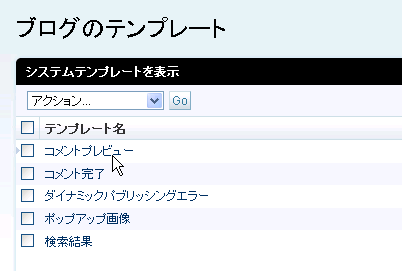
<p>ブログ管理画面より「デザイン」→「テンプレート」→「システムテンプレート」→「コメントプレビュー」をクリック。</p>

<p><img src="http://www.koikikukan.com/syoeisya/book/mt/2008/07/20080704_template_1.png" class="captureb" alt="" /></p>

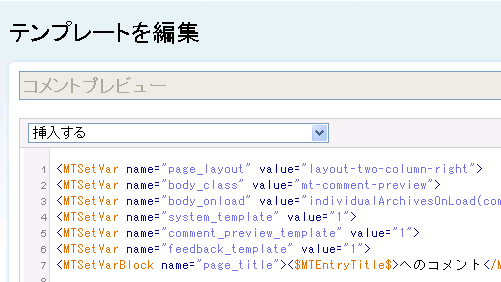
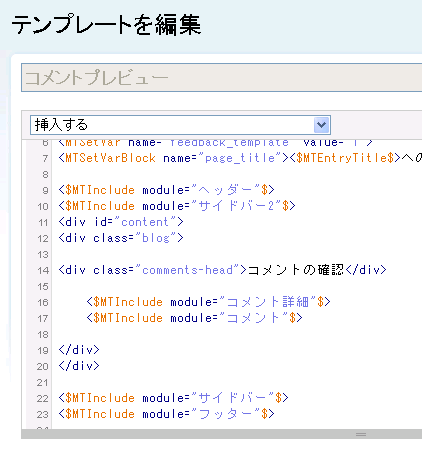
<p>「コメントプレビュー」テンプレート編集画面の1行目を次のように変更してください。これはCSSでカラムレイアウトを2カラム（右サイドバー）に変更するための、該当するclass属性値の変更です。</p>

<p>変更前</p>

<pre><code>&lt;MTSetVar name="page_layout" value="<span class="attn">layout-one-column</span>"&gt;
...後略...</code></pre>

<p>変更後</p>

<pre><code>&lt;MTSetVar name="page_layout" value="<span class="info">layout-two-column-right</span>"&gt;
...後略...</code></pre>

<p>変更後のテンプレート編集画面画面です。</p>

<p><img src="http://www.koikikukan.com/syoeisya/book/mt/2008/07/20080704_template_2.png" class="captureb" alt="" /></p>

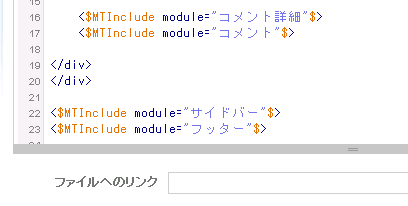
<p>また、同じテンプレート編集画面の、「フッター」テンプレートモジュールをインクルードする直前に、サイドバーをインクルードするためのテンプレートタグを追加してください。</p>

<p>変更前</p>

<pre><code>...前略...
&lt;/div&gt;
&lt;/div&gt;
 
&lt;$MTInclude module="フッター"$&gt;</code></pre>

<p>変更後</p>

<pre><code>...前略...
&lt;/div&gt;
&lt;/div&gt;
 
<span class="info">&lt;$MTInclude module="サイドバー"$&gt;</span>
&lt;$MTInclude module="フッター"$&gt;</code></pre>

<p>変更後のテンプレート編集画面画面です。</p>

<p><img src="http://www.koikikukan.com/syoeisya/book/mt/2008/07/20080704_template_3.png" class="captureb" alt="" /></p>

<h3>２．コメントプレビュー・検索結果画面を1カラムから3カラムに変更する</h3>

<p>コメントプレビュー画面を1カラムから3カラムにする方法です。検索結果画面も同じ手順で修正してください。</p>

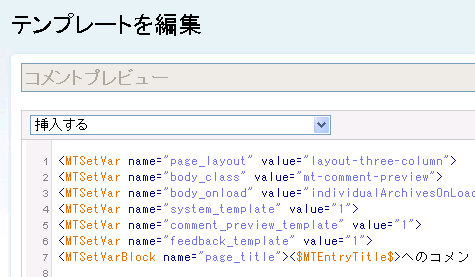
<p>ブログ管理画面より「デザイン」→「テンプレート」→「システムテンプレート」→「コメントプレビュー」をクリックし、「コメントプレビュー」テンプレート編集画面の1行目を次のように変更してください。これはCSSでカラムレイアウトを3カラムにするための、該当するclass属性値の変更です。</p>

<p>変更前</p>

<pre><code>&lt;MTSetVar name="page_layout" value="<span class="attn">layout-one-column</span>"&gt;
...後略...</code></pre>

<p>変更後</p>

<pre><code>&lt;MTSetVar name="page_layout" value="<span class="info">layout-three-column</span>"&gt;
...後略...</code></pre>

<p>変更後のテンプレート編集画面画面です。</p>

<p><img src="http://www.koikikukan.com/syoeisya/book/mt/2008/07/20080704_template_4.png" class="captureb" alt="" /></p>

<p>また、同じテンプレート編集画面の、「ヘッダー」テンプレートモジュールをインクルードする直後と、「フッター」テンプレートモジュールをインクルードする直前に、「サイドバー2」テンプレートモジュールおよび「サイドバー」テンプレートモジュールをインクルードするためのテンプレートタグを追加してください。</p>

<p>変更前</p>

<pre><code>...前略...
&lt;$MTInclude module="ヘッダー"$&gt;
 
&lt;div id="content"&gt;
&lt;div class="blog"&gt;
...中略...
&lt;/div&gt;
&lt;/div&gt;
 
&lt;$MTInclude module="フッター"$&gt;</code></pre>

<p>変更後</p>

<pre><code>...前略...
&lt;$MTInclude module="ヘッダー"$&gt;
<span class="info">&lt;$MTInclude module="サイドバー2"$&gt;</span>
&lt;div id="content"&gt;
&lt;div class="blog"&gt;
...中略...
&lt;/div&gt;
&lt;/div&gt;
 
<span class="info">&lt;$MTInclude module="サイドバー"$&gt;</span>
&lt;$MTInclude module="フッター"$&gt;</code></pre>

<p>変更後のテンプレート編集画面画面です。</p>

<p><img src="http://www.koikikukan.com/syoeisya/book/mt/2008/07/20080704_template_5.png" class="captureb" alt="" /></p>]]>
        
    </content>
</entry>

<entry>
    <title>テンプレートセットの配布を開始しました</title>
    <link rel="alternate" type="text/html" href="http://www.koikikukan.com/syoeisya/book/mt/2008/02/post-7.html" />
    <id>tag:www.koikikukan.com,2008:/syoeisya/book/mt//2.2016</id>

    <published>2008-02-20T16:55:55Z</published>
    <updated>2008-03-29T04:58:38Z</updated>

    <summary>Movable Type 4.1 用のテンプレートセット（書籍対応版）の配布を開...</summary>
    <author>
        <name>yujiro</name>
        <uri>http://www.koikikukan.com/</uri>
    </author>
    
        <category term="サポートブログ" scheme="http://www.sixapart.com/ns/types#category" />
    
    
    <content type="html" xml:lang="ja" xml:base="http://www.koikikukan.com/syoeisya/book/mt/">
        <![CDATA[<p>Movable Type 4.1 用のテンプレートセット（書籍対応版）の配布を開始します。<span class="attn">注：Movable Type 4.0/4.01 ではご利用になれません。ご利用になる際は 4.1、または 4.1 へのバージョンアップを行ってください。</span></p>

<p><img src="http://www.koikikukan.com/images/2008/02/20080201_template_11.png" class="captureb" alt="" /></p>

<p>Movable Type 4.1 で書籍のカスタマイズを行う場合、MT4.1 で追加されたテンプレートセット機能を用いれば、「3-4：テンプレートを入れ替えてデザインを変更する」の手順1～14が不要（テンプレートセットを入れ替えた後の再構築のみ必要）になります。</p>

<p>テンプレートセットをご利用になる場合、以下の手順にしたがって作業を進めてください。</p>

<h3>１．テンプレートセットのダウンロード</h3>

<p>テンプレートセットアーカイブを、下記のページからダウンロードしてください。</p>

<dl><dd><a href="http://www.koikikukan.com/syoeisya/book/mt/templateset/KoikikukanTemplateSet_20080221.zip">KoikikukanTemplateSet_20080221.zip</a></dd></dl>

<p>以下、テンプレートセットの利用方法です。</p>

<h3>２．テンプレートセットのインストール</h3>

<p>ダウンロードしたテンプレートセットアーカイブを解凍し、中にある plugins 配下にある KoikikukanTemplateSet フォルダを Movable Type の plugins フォルダに丸ごとアップロードしてください。</p>

<p>また、mt-static/plugins 配下にある KoikikukanTemplateSet フォルダを Movable Type の mt-static/plugins フォルダに丸ごとアップロードしてください。</p>

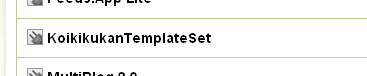
<p>「システムメニュー」→「プラグイン」でプラグインの一覧が表示されるので、「KoikikukanTemplateSet」が表示されていればインストールOKです。</p>

<p><img src="http://www.koikikukan.com/images/2008/02/20080201_template_12.png" class="captureb" alt="" /></p>

<h3>３．テンプレートセットの入れ替え</h3>

<p>ここではインストールされた状態で入れ替える方法を説明します。</p>

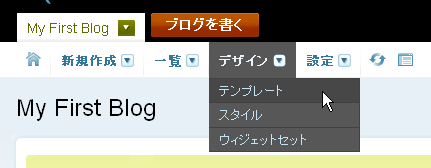
<p>ブログ管理画面より「デザイン」→「テンプレート」をクリック。</p>

<p><img src="http://www.koikikukan.com/images/2008/02/20080201_template_1.png" class="captureb" alt="" /></p>

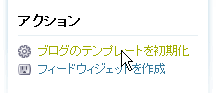
<p>右下にある「ブログのテンプレートを初期化」をクリック。</p>

<p><img src="http://www.koikikukan.com/images/2008/02/20080201_template_2.png" class="captureb" alt="" /></p>

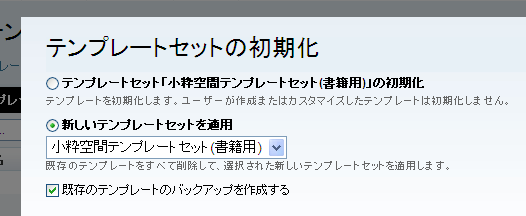
<p>「新しいテンプレートセットを適用」を選択し、セレクトボックスから「小粋空間テンプレートセット（書籍用）」を選択。「既存のテンプレートのバックアップを作成する」をチェックすると、入れ替え前のテンプレートのバックアップがとれます。<br />
選択後、右下の「次へ」をクリック。</p>

<p><img src="http://www.koikikukan.com/syoeisya/book/mt/images/templateset_1.png" class="captureb" alt="" /></p>

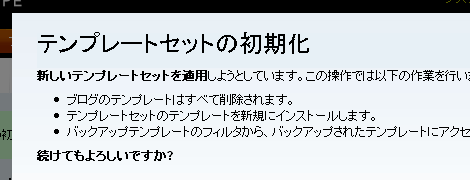
<p>「確認」をクリック。これでテンプレートセットの入れ替えが開始します。</p>

<p><img src="http://www.koikikukan.com/images/2008/02/20080201_template_4.png" class="captureb" alt="" /></p>

<p>「テンプレートの初期化を完了しました。」が表示されれば完了です。</p>

<p><img src="http://www.koikikukan.com/images/2008/02/20080201_template_5.png" class="captureb" alt="" /></p>

<p>サイトの再構築アイコンをクリック。</p>

<p><img src="http://www.koikikukan.com/images/2008/02/20080201_template_6.png" class="captureb" alt="" /></p>

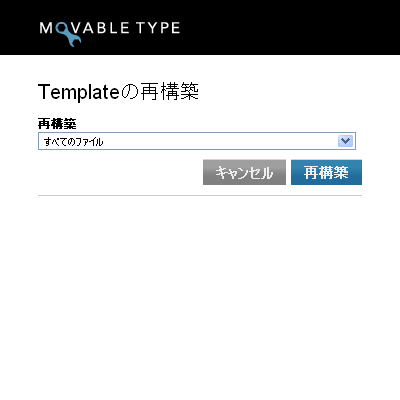
<p>「すべてのファイル」を選択して「再構築」をクリック。</p>

<p><img src="http://www.koikikukan.com/images/2008/02/20080201_template_7.png" class="captureb" alt="" /></p>

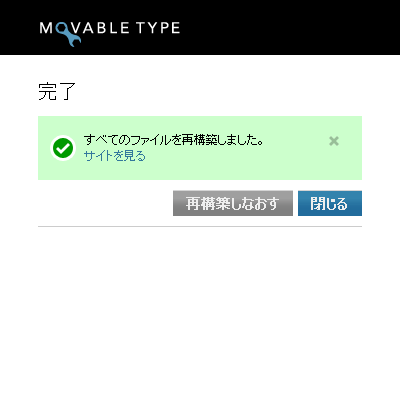
<p>「すべてのファイルを再構築しました。 」が表示されたら再構築完了です。</p>

<p><img src="http://www.koikikukan.com/images/2008/02/20080201_template_8.png" class="captureb" alt="" /></p>

<p>前の画面の「サイトを見る」をクリックするか、ブログ管理画面の「サイト表示」のアイコンをクリック。</p>

<p><img src="http://www.koikikukan.com/images/2008/02/20080201_template_9.png" class="captureb" alt="" /></p>

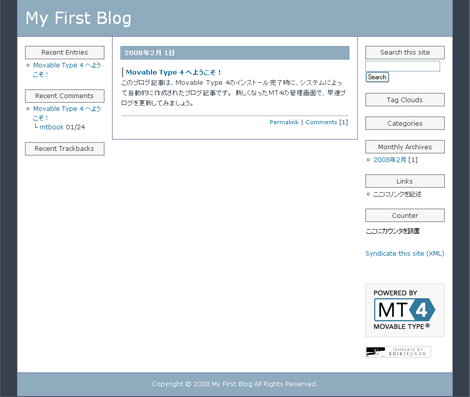
<p>当サイトのテンプレートセットのデザインで表示されれば完了です。デフォルトデザインのままであればブラウザをリロードしてください。</p>

<p><img src="http://www.koikikukan.com/images/2008/02/20080201_template_11.png" class="captureb" alt="" /></p>]]>
        
    </content>
</entry>

<entry>
    <title>Movable Type 4.1 で「3-11・カラムレイアウトを変更する」を行う場合の注意</title>
    <link rel="alternate" type="text/html" href="http://www.koikikukan.com/syoeisya/book/mt/2008/02/movable-type-41-311.html" />
    <id>tag:www.koikikukan.com,2008:/syoeisya/book/mt//2.2012</id>

    <published>2008-02-20T03:30:30Z</published>
    <updated>2008-02-20T04:19:32Z</updated>

    <summary>Movable Type 4.1 で「3-11・カラムレイアウトを変更する」を行...</summary>
    <author>
        <name>yujiro</name>
        <uri>http://www.koikikukan.com/</uri>
    </author>
    
        <category term="サポートブログ" scheme="http://www.sixapart.com/ns/types#category" />
    
    
    <content type="html" xml:lang="ja" xml:base="http://www.koikikukan.com/syoeisya/book/mt/">
        <![CDATA[<p>Movable Type 4.1 で「3-11・カラムレイアウトを変更する」を行う場合、手順1の内容を下記のように変更してください。<br />
なお、手順1の上段のリストは「template_4_0_utf8_1_8」をもとにしています。お使いのテンプレートのテンプレートモジュール「ヘッダー」のbody要素の部分が上段の内容になっていない場合は、サポートサイトで配布している「<a href="http://www.koikikukan.com/syoeisya/book/mt/sample/3-4.html">小粋空間テンプレート</a>」より、[Modules] header.mtml の内容をご利用ください。</p>

<p>手順1の上段のリスト（赤色が変更前の内容）</p>

<pre><code>&lt;MTUnless name="system_template"&gt;&lt;MTSetVar name="page_layout" value="<span class="attn">layout-three-column</span>"&gt;&lt;/MTUnless&gt;
&lt;body class="&lt;$MTGetVar name="page_layout"$&gt;"&lt;MTIf name="body_onload"&gt; onload="&lt;$MTGetVar name="body_onload"$&gt;"&lt;/MTIf&gt;&gt;</code></pre>

<p>手順1の下段のリスト（青色が変更後の内容）</p>

<pre><code>&lt;MTUnless name="system_template"&gt;&lt;MTSetVar name="page_layout" value="<span class="info">layout-two-column-right</span>"&gt;&lt;/MTUnless&gt;
&lt;body class="&lt;$MTGetVar name="page_layout"$&gt;"&lt;MTIf name="body_onload"&gt; onload="&lt;$MTGetVar name="body_onload"$&gt;"&lt;/MTIf&gt;&gt;</code></pre>

<p>Movable Type 4.01 をお使いになっている場合、この変更は必要ありませんが、Movable Type 4.1 にアップグレードした後は、「テンプレート」→「テンプレートモジュール」→「ヘッダー」の下記の部分を変更してください。</p>

<p>変更前（赤色が削除部分）</p>

<pre><code>&lt;body class="&lt;$MTGetVar name="page_layout" <span class="attn">default="layout-three-column"</span>$&gt;"&lt;MTIf name="body_onload"&gt; onload="&lt;$MTGetVar name="body_onload"$&gt;"&lt;/MTIf&gt;&gt;</code></pre>

<p>変更後（青色が追加部分）</p>

<pre><code><span class="info">&lt;MTUnless name="system_template"&gt;&lt;MTSetVar name="page_layout" value="layout-three-column"&gt;&lt;/MTUnless&gt;</span>
&lt;body class="&lt;$MTGetVar name="page_layout"$&gt;"&lt;MTIf name="body_onload"&gt; onload="&lt;$MTGetVar name="body_onload"$&gt;"&lt;/MTIf&gt;&gt;</code></pre>

<p>これはMT4.1でMTGetVarタグで使っている変数page_layoutの動作が変わったため、4.0用のテンプレートではカラムレイアウトが崩れてしまう不具合に対応するためのものです。</p>

<p>具体的な変更内容は、head要素の直前にMTUnlessタグを追加して、body要素にあるdefault属性を削除しています。MTUnlessタグに記述した変数page_layoutが、default属性に設定したときと同じように動作します。</p>]]>
        
    </content>
</entry>

<entry>
    <title>テンプレートの再構築で「モジュールというテンプレートが見つかりませんでした」というエラーになる場合の対処</title>
    <link rel="alternate" type="text/html" href="http://www.koikikukan.com/syoeisya/book/mt/2008/01/post-6.html" />
    <id>tag:www.koikikukan.com,2008:/syoeisya/book/mt//2.1927</id>

    <published>2008-01-02T04:55:55Z</published>
    <updated>2008-01-14T17:32:53Z</updated>

    <summary>3-4「テンプレートを入れ替えてデザインを変更する」の手順13あたりで、下記のよ...</summary>
    <author>
        <name>yujiro</name>
        <uri>http://www.koikikukan.com/</uri>
    </author>
    
        <category term="サポートブログ" scheme="http://www.sixapart.com/ns/types#category" />
    
    
    <content type="html" xml:lang="ja" xml:base="http://www.koikikukan.com/syoeisya/book/mt/">
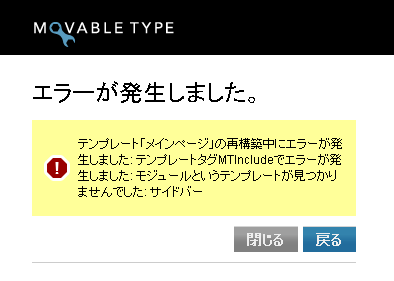
        <![CDATA[<p>3-4「テンプレートを入れ替えてデザインを変更する」の手順13あたりで、下記のようなエラーが発生する場合の対処方法です。</p>

<p><img src="http://www.koikikukan.com/syoeisya/book/mt/images/rebuild_error_1.png" style="border:1px solid #999"  alt="再構築時のエラー" /></p>

<h3>原因</h3>

<p>原因は、テンプレートモジュールに「サイドバー（またはサイドバー2）」というテンプレートモジュールを作っていない状態で「保存と再構築」を実行、または再構築画面から再構築を実行したためです。</p>

<p>注：このエラーが発生することを予想して、手順13の説明でその解説を行っています。</p>

<p>具体的に解説すると、メインページテンプレートや他のアーカイブページのテンプレートには、</p>

<p>&lt;$MTInclude module="サイドバー"$&gt;</p>

<p>または</p>

<p>&lt;$MTInclude module="サイドバー2"$&gt;</p>

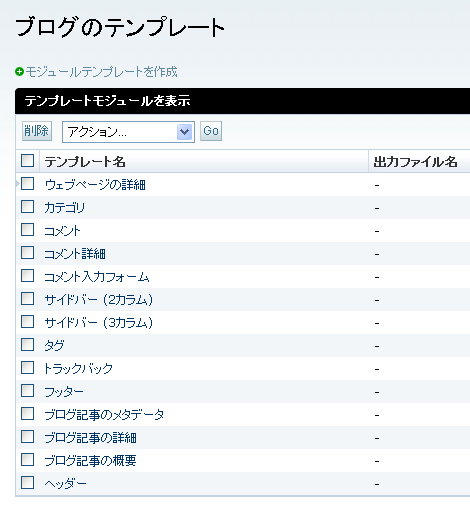
<p>という、テンプレートモジュールを呼び出すためのタグが書かれています。再構築実行時、Movable Type のプログラムはこのタグを読み込み、「サイドバー（サイドバー2）というテンプレートモジュールを呼び出す」という動作を行うのですが、テンプレートモジュールの一覧には「サイドバー（またはサイドバー2）」というテンプレートモジュールがありません（下）。</p>

<p><img src="http://www.koikikukan.com/syoeisya/book/mt/images/rebuild_error_2.png" style="border:1px solid #999"  alt="テンプレートモジュールの一覧" /></p>

<p>そのため、Movable Type では再構築を続行することができず、エラーを出力するのです。</p>

<h3>対処方法</h3>

<p>テンプレートモジュール「サイドバー」「サイドバー2」を作成すれば、再構築のエラーは発生しなくなります。<br />
以下、「サイドバー」「サイドバー2」の作成方法です。</p>

<p><span class="attn">注意：この方法では、P107・手順14に記載している手順とは異なる、より分かりやすい手順を示しており、「サイドバー(2カラム)」「サイドバー(3カラム)」はデフォルトのまま、何も手を加える必要はありません。</span></p>

<h3>テンプレートモジュール「サイドバー」の作成</h3>

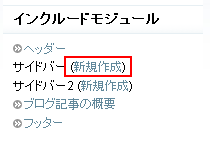
<p>メインページのテンプレート編集画面右の「インクルードモジュール」の一覧にある「サイドバー(<span class="info">新規作成</span>)」の <span class="info">新規作成</span> のリンク（赤枠部分）をクリックします。</p>

<p><img src="http://www.koikikukan.com/syoeisya/book/mt/images/rebuild_error_7.png" style="border:1px solid #999"  alt="「インクルードモジュール」の一覧" /></p>

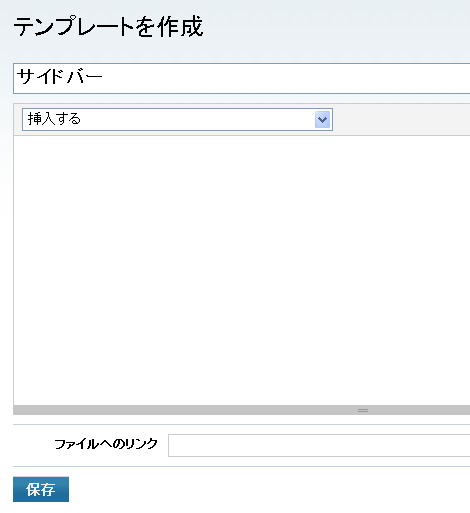
<p>クリックすると、「サイドバー」の新規作成画面に遷移します（下）。</p>

<p><img src="http://www.koikikukan.com/syoeisya/book/mt/images/rebuild_error_4.png" style="border:1px solid #999"  alt="「サイドバー」の編集画面" /></p>

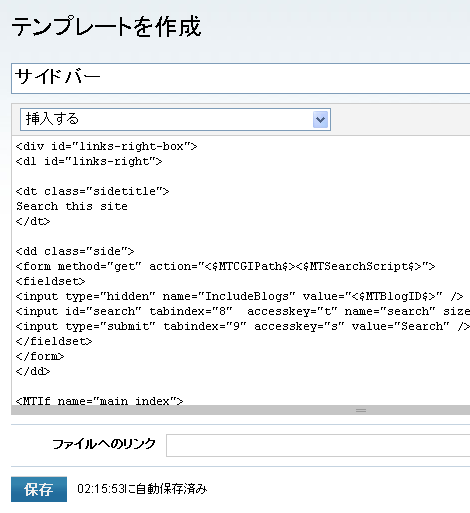
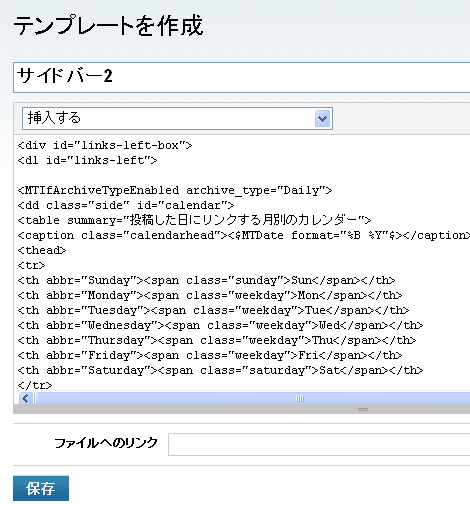
<p>表示された作成画面の「テンプレート名」のフィールド（「テンプレートを作成」という表示の下のフィールド）には「サイドバー」というテンプレート名が自動的に入ってますので、あとはテキストエリアにテンプレートの内容（sidebar.mtml）をペーストして（下）、「保存」をクリックしてください。</p>

<p><img src="http://www.koikikukan.com/syoeisya/book/mt/images/rebuild_error_9.png" style="border:1px solid #999"  alt="「サイドバー」の編集画面" /></p>

<p>これでテンプレートモジュール「サイドバー」が作成されました。</p>

<h3>テンプレートモジュール「サイドバー2」の作成</h3>

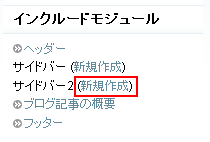
<p>上記と同じ要領で、メインページのテンプレート編集画面右の「インクルードモジュール」の一覧にある「サイドバー2(<span class="info">新規作成</span>)」の <span class="info">新規作成</span> のリンク（赤枠部分）をクリックします。</p>

<p><img src="http://www.koikikukan.com/syoeisya/book/mt/images/rebuild_error_8.png" style="border:1px solid #999"  alt="「インクルードモジュール」の一覧" /></p>

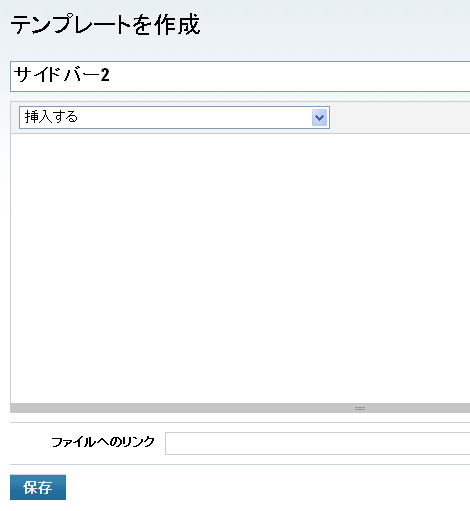
<p>クリックすると、「サイドバー2」の新規作成画面に遷移します（下）。</p>

<p><img src="http://www.koikikukan.com/syoeisya/book/mt/images/rebuild_error_5.png" style="border:1px solid #999"  alt="「サイドバー2」の編集画面" /></p>

<p>表示された作成画面の「テンプレート名」のフィールド（「テンプレートを作成」という表示の下のフィールド）には「サイドバー2」というテンプレート名が自動的に入ってますので、あとはテキストエリアにテンプレートの内容（sidebar2.mtml）をペーストして（下）、「保存」をクリックしてください。</p>

<p><img src="http://www.koikikukan.com/syoeisya/book/mt/images/rebuild_error_10.png" style="border:1px solid #999"  alt="「サイドバー」の編集画面" /></p>

<p>これでテンプレートモジュール「サイドバー2」が作成されました。</p>

<p>以上です。これでメインページを再構築をしてもエラーが発生しなくなります。</p>

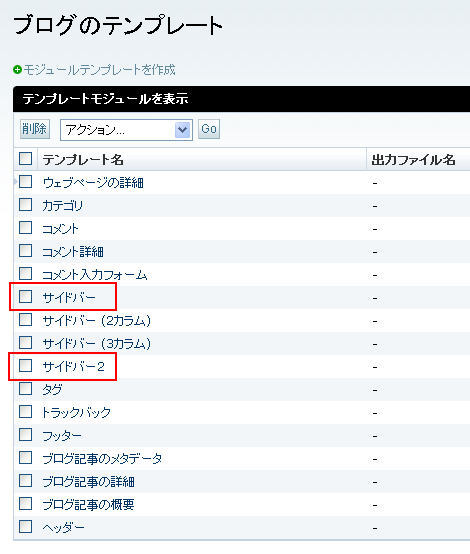
<p>なお、テンプレートモジュールへの一覧には以下のように「サイドバー」「サイドバー2」が追加されます。</p>

<p><img src="http://www.koikikukan.com/syoeisya/book/mt/images/rebuild_error_6.png" style="border:1px solid #999"  alt="テンプレートモジュールの一覧" /></p>]]>
        
    </content>
</entry>

<entry>
    <title>テンプレート不具合のお知らせ</title>
    <link rel="alternate" type="text/html" href="http://www.koikikukan.com/syoeisya/book/mt/2007/12/post-5.html" />
    <id>tag:www.koikikukan.com,2007:/syoeisya/book/mt//2.1913</id>

    <published>2007-12-05T03:26:33Z</published>
    <updated>2007-12-05T03:03:40Z</updated>

    <summary> 現在配布中の小粋空間テンプレートに一部不具合がありましたのでお知らせ致します。...</summary>
    <author>
        <name>yujiro</name>
        <uri>http://www.koikikukan.com/</uri>
    </author>
    
        <category term="サポートブログ" scheme="http://www.sixapart.com/ns/types#category" />
    
    
    <content type="html" xml:lang="ja" xml:base="http://www.koikikukan.com/syoeisya/book/mt/">
        <![CDATA[<p> 現在配布中の小粋空間テンプレートに一部不具合がありましたのでお知らせ致します。</p>

<h3>１．問題点</h3>

<p>投稿者情報を保存しても、クッキーに保存されず、次回投稿時に投稿者情報が反映されない。</p>

<h3>２．原因</h3>

<p>コメント投稿フォームの form 要素の name 属性もれ。</p>

<h3>３．対処方法</h3>

<p>2007年12月5日以前にテンプレートをダウンロードされた方は、下記のいずれかの方法で修正を行ってください。</p>

<h4>３．１ テンプレートを直接修正する</h4>

<p>ブログ管理画面より、「デザイン」→「テンプレート」→「テンプレートモジュール」→「コメント入力フォーム」を開き、下記の青色部分（name 属性）を追加してください。</p>

<p>修正前</p>

<pre><code>　　　　：
&lt;form method="post" action="&lt;$MTCGIPath$&gt;&lt;$MTCommentScript$&gt;" id="comments-form" onsubmit="if (this.bakecookie.checked) rememberMe(this)"&gt;
　　　　：</code></pre>

<p>修正後</p>

<pre><code>　　　　：
&lt;form method="post" action="&lt;$MTCGIPath$&gt;&lt;$MTCommentScript$&gt;" <span class="info">name="comments_form"</span> id="comments-form" onsubmit="if (this.bakecookie.checked) rememberMe(this)"&gt;
　　　　：</code></pre>

<p>修正後、「ブログ記事」を再構築してください。</p>

<h4>３．２ テンプレートを入れ替える</h4>

<p>ブログ管理画面より、「デザイン」→「テンプレート」→「テンプレートモジュール」→「コメント入力フォーム」を開き、本サポートブログの「<a href="http://www.koikikukan.com/syoeisya/book/mt/sample/3-4.html">小粋空間テンプレート</a>」の [Modules]comment_form.mtml の内容と入れ替えてください。</p>

<p>または、「<a href="http://www.koikikukan.com/archives/2005/09/01-235555.php">Movable Type テンプレート</a>」より template_4_0_utf8_1_7.zip（または template_4_0_utf8_1_7.lzh）またはそれ以降のバージョンのアーカイブをダウンロードし、解凍した中にある、comment_form.mtml のみ入れ替えてください。</p>

<p>テンプレートをカスタマイズしている場合は、３．１の方法で修正されることをお勧めします。</p>

<p>以上です。<br />
ご利用の皆様にはご迷惑おかけして申し訳ございませんが、よろしくお願い致します。</p>]]>
        
    </content>
</entry>

<entry>
    <title>「3-6：テンプレート・タグのカスタマイズ」の考慮もれについて</title>
    <link rel="alternate" type="text/html" href="http://www.koikikukan.com/syoeisya/book/mt/2007/11/36.html" />
    <id>tag:www.koikikukan.com,2007:/syoeisya/book/mt//2.1892</id>

    <published>2007-11-27T03:55:13Z</published>
    <updated>2007-11-27T03:54:24Z</updated>

    <summary>P114～P115 の「3-6：テンプレート・タグのカスタマイズ」を行うと、カテ...</summary>
    <author>
        <name>yujiro</name>
        <uri>http://www.koikikukan.com/</uri>
    </author>
    
        <category term="サポートブログ" scheme="http://www.sixapart.com/ns/types#category" />
    
    
    <content type="html" xml:lang="ja" xml:base="http://www.koikikukan.com/syoeisya/book/mt/">
        <![CDATA[<p>P114～P115 の「3-6：テンプレート・タグのカスタマイズ」を行うと、カテゴリーアーカイブでブログ記事が1件しか表示されなくなるという不具合がみつかりました。</p>

<p>理由は、ブログ記事表示件数（ブログ管理画面の「設定」→「ブログの設定」→「ブログ記事」→「ブログ記事表示数」）の設定が、カテゴリーアーカイブにも適用される設定になっているためです。</p>

<p>カテゴリーアーカイブで全てのブログ記事を表示するには、「デザイン」→「テンプレート」→「アーカイブテンプレート」→「ブログ記事リスト」を開き、中ほどにある、</p>

<pre><code>&lt;MTEntries limit="auto"&gt;</code></pre>

<p>にある limit 属性を削除し、</p>

<pre><code>&lt;MTEntries&gt;</code></pre>

<p>とするか、lastn 属性を付与し、</p>

<pre><code>&lt;MTEntries lastn="5"&gt;</code></pre>

<p>としてください。テンプレート変更後、再構築を行えば完了です。</p>

<p>解説ですが、limit 属性の "auto" という値は、ブログ設定画面の「ブログ記事表示数」を適用することを意味します。<br />
lastn 属性は「最新のn件を表示する」という意味です（上記の例では最新5件を表示）。<br />
属性がない場合は、該当するブログ記事をすべて表示します。</p>]]>
        
    </content>
</entry>

<entry>
    <title>ヘッダの画像にリンクを設定する</title>
    <link rel="alternate" type="text/html" href="http://www.koikikukan.com/syoeisya/book/mt/2007/11/post-3.html" />
    <id>tag:www.koikikukan.com,2007:/syoeisya/book/mt//2.1874</id>

    <published>2007-11-19T07:18:15Z</published>
    <updated>2007-12-22T03:01:34Z</updated>

    <summary>3-10「背景画像を利用する」の手順2で、ヘッダにロゴつきの背景画像を与えていま...</summary>
    <author>
        <name>yujiro</name>
        <uri>http://www.koikikukan.com/</uri>
    </author>
    
        <category term="サポートブログ" scheme="http://www.sixapart.com/ns/types#category" />
    
    
    <content type="html" xml:lang="ja" xml:base="http://www.koikikukan.com/syoeisya/book/mt/">
        <![CDATA[<p>3-10「背景画像を利用する」の手順2で、ヘッダにロゴつきの背景画像を与えています。この画像にトップページへのリンクを設定する方法を紹介します。</p>

<p>書籍に掲載している方法では画像にリンクを設定できないため、img 要素をテンプレートモジュール「ヘッダー」に設定します。またそれにあわせて、スタイルシートも設定します。<br />
<span class="attn">手順2を行わず、その代わりに以下の2つのタイプのうち、いずれかの設定を行ってください。</span></p>

<h3>１．シンプルタイプ</h3>

<dl><dt>ヘッダー（抜粋）</dt>
<dd><textarea class="sample" readonly="readonly" rows="7" cols="100" onfocus="this.select()">&lt;div id="header"&gt;
&lt;a href="&lt;$MTBlogURL$&gt;" accesskey="1"&gt;&lt;img src="&lt;$MTBlogURL$&gt;images/logo.png" alt="ロゴ" title="xxxのトップページへ" /&gt;&lt;/a&gt;
&lt;/div&gt;</textarea></dd>
<dt>スタイルシート（メイン）</dt>
<dd><textarea class="sample" readonly="readonly" rows="7" cols="100" onfocus="this.select()">/* ヘッダ */
#header {
    border-bottom: 1px solid #bed5b4;
    height: 120px;
    width: 800px;
    overflow: hidden; /* 表示領域を超えた画像を非表示にする */
}</textarea></dd></dl>

<p>この方法は簡単ですが、h1 要素が存在しないので、SEO的には不利かもしれません。</p>

<h3>２．SEOを考慮したタイプ</h3>

<p>こちらは h1 属性も含んでいます。ただし、画像サイズがヘッダ表示領域と一致している必要があります。<br />サンプルサイトのヘッダー表示領域（800px × 120px）に合わせた画像ファイル（logo_800x120.png）を用意しましたので、ダウンロードしてお使いください（ファイル名は ダウンロード後、logo.png に修正してください）。</p>

<dl><dd><a href="http://www.koikikukan.com/syoeisya/book/mt/sample/logo_800x120.png">logo_800x120.png</a></dd></dl>

<dl>
<dt>ヘッダー（抜粋）</dt>
<dd><textarea class="sample" readonly="readonly" rows="7" cols="100" onfocus="this.select()">&lt;div id="header"&gt;
&lt;div&gt;&lt;p&gt;&lt;a href="&lt;$MTBlogURL$&gt;" accesskey="1"&gt;&lt;img src="&lt;$MTBlogURL$&gt;images/logo.png" alt="ロゴ" title="xxxのトップページへ" /&gt;&lt;/a&gt;&lt;/p&gt;&lt;/div&gt;
&lt;h1 id="blog-name"&gt;First Weblog&lt;/h1&gt;
&lt;/div&gt;</textarea></dd>

<dt>スタイルシート（メイン）</dt>
<dd><textarea class="sample" readonly="readonly" rows="7" cols="100" onfocus="this.select()">/* ヘッダ */
#header div {
    position: relative;
}
#header div p {
    position: absolute;
    top: 0;
    left: 0;
}</textarea></dd></dl>

<h3>３．注意事項</h3>

<ul><li>img 要素の alt 属性（画像が表示されない場合の代替テキスト）は必須です。</li>
<li>img 要素の title 属性を記述しておけばヘッダにマウスをポイントした時にツールチップが表示されます。</li>
</ul>

<p>それではよろしくお願い致します。</p>]]>
        
    </content>
</entry>

<entry>
    <title>P130 の「ウェブページ」のデータ不足について</title>
    <link rel="alternate" type="text/html" href="http://www.koikikukan.com/syoeisya/book/mt/2007/11/p130.html" />
    <id>tag:www.koikikukan.com,2007:/syoeisya/book/mt//2.1865</id>

    <published>2007-11-12T02:54:45Z</published>
    <updated>2007-11-12T03:47:23Z</updated>

    <summary>P130 の手順11で説明している中の「ウェブページ（div.page）」のデー...</summary>
    <author>
        <name>yujiro</name>
        <uri>http://www.koikikukan.com/</uri>
    </author>
    
        <category term="サポートブログ" scheme="http://www.sixapart.com/ns/types#category" />
    
    
    <content type="html" xml:lang="ja" xml:base="http://www.koikikukan.com/syoeisya/book/mt/">
        <![CDATA[<p>P130 の手順11で説明している中の「ウェブページ（div.page）」のデータがテンプレートからもれておりました。<br />
ご利用の皆様にはご迷惑おかけして大変申し訳ございません。</p>

<p>修正につきましては、本サポートブログで配布している「<a href="http://www.koikikukan.com/syoeisya/book/mt/sample/3-4.html">小粋空間テンプレート</a>」より</p>

<ul><li>[Indexes]styles.mtml</li>
<li>[Modules]page_detail.mtml</li></ul>

<p>の2ファイルを差し替えるか、下記のいずれかのリンクよりテンプレートをダウンロードし、</p>

<ul><li><a href="http://www.koikikukan.com/archives/download/MovableType/template/template_4_0_utf8_1_6.zip">template_4_0_utf8_1_6.zip</a></li>
<li><a href="http://www.koikikukan.com/archives/download/MovableType/template/template_4_0_utf8_1_6.lzh">template_4_0_utf8_1_6.lzh</a></li>
</ul>

<p>その中にある</p>

<ul><li>styles.mtml</li>
<li>page_detail.mtml（ウェブページの詳細）</li></ul>

<p>の2ファイルを差し替え願えます。</p>

<p>なお、テンプレートの変更点は下記の2箇所です。すでにカスタマイズが進んでいる場合は、テンプレート編集画面上で該当部分のみを書き加えて頂いた方が、手戻りが少なくなります。</p>

<p>●スタイルシート（メイン）</p>

<p>以下の内容を任意の位置（ファイルの末尾等）に追加してください。</p>

<pre><code>/* ウェブページ */
div.page {
    margin-top: -5px;
}</code></pre>

<p>●ウェブページの詳細</p>

<p>1行目について下の変更を行ってください。</p>

<p>変更前</p>

<pre><code>&lt;div class="entry" id="entry-&lt;$MTPageID$&gt;"&gt;</pre></code>

<p>変更後（class 属性値に "page" を追加）</p>

<pre><code>&lt;div class="entry <span class="info">page</span>" id="entry-&lt;$MTPageID$&gt;"&gt;</pre></code>

<p>ご不明な点がありましたら「<a href="http://www.koikikukan.com/syoeisya/book/mt/contact/">フィードバック</a>」よりご連絡ください。</p>]]>
        
    </content>
</entry>

<entry>
    <title>「小粋空間テンプレート」をサンプルデータに追加しました</title>
    <link rel="alternate" type="text/html" href="http://www.koikikukan.com/syoeisya/book/mt/2007/11/post-2.html" />
    <id>tag:www.koikikukan.com,2007:/syoeisya/book/mt//2.1858</id>

    <published>2007-11-08T05:09:11Z</published>
    <updated>2007-11-08T05:14:01Z</updated>

    <summary>Chapter3-4「テンプレートを入れ替えてデザインを変更する」の作業で、ダウ...</summary>
    <author>
        <name>yujiro</name>
        <uri>http://www.koikikukan.com/</uri>
    </author>
    
        <category term="サポートブログ" scheme="http://www.sixapart.com/ns/types#category" />
    
    
    <content type="html" xml:lang="ja" xml:base="http://www.koikikukan.com/syoeisya/book/mt/">
        <![CDATA[<p>Chapter3-4「テンプレートを入れ替えてデザインを変更する」の作業で、ダウンロードしたテンプレートが文字化けする等の原因で作業がうまくできない場合、サンプルデータに「<a href="http://www.koikikukan.com/syoeisya/book/mt/sample/3-4.html">小粋空間テンプレート</a>」を追加しましたので、こちらをご利用ください。</p>

<p>それではよろしくお願い致します。</p>]]>
        
    </content>
</entry>

<entry>
    <title>サンプルデータ不足のお詫び</title>
    <link rel="alternate" type="text/html" href="http://www.koikikukan.com/syoeisya/book/mt/2007/11/post-1.html" />
    <id>tag:www.koikikukan.com,2007:/syoeisya/book/mt//2.1852</id>

    <published>2007-11-04T17:04:40Z</published>
    <updated>2007-11-04T17:08:15Z</updated>

    <summary>「5-9：メールフォームを設置する」の手順4・手順7に記載されている「メールフォ...</summary>
    <author>
        <name>yujiro</name>
        <uri>http://www.koikikukan.com/</uri>
    </author>
    
        <category term="サポートブログ" scheme="http://www.sixapart.com/ns/types#category" />
    
    
    <content type="html" xml:lang="ja" xml:base="http://www.koikikukan.com/syoeisya/book/mt/">
        <![CDATA[<p>「5-9：メールフォームを設置する」の手順4・手順7に記載されている「メールフォーム用サンプルデータ」の掲載が不足しておりました。この場をお借りしてお詫び申しあげます。<br />
11月5日、不足分のサンプルデータは追加致しましたのでご利用ください。</p>]]>
        
    </content>
</entry>

<entry>
    <title>ブログの購読に livedoor reader のご利用をお勧めします</title>
    <link rel="alternate" type="text/html" href="http://www.koikikukan.com/syoeisya/book/mt/2007/11/-livedoor-reader.html" />
    <id>tag:www.koikikukan.com,2007:/syoeisya/book/mt//2.1845</id>

    <published>2007-10-31T16:56:50Z</published>
    <updated>2007-10-31T17:00:08Z</updated>

    <summary>ブログ「小粋空間」ではMovable Typeに関する情報をお届けしています。 ...</summary>
    <author>
        <name>yujiro</name>
        <uri>http://www.koikikukan.com/</uri>
    </author>
    
        <category term="サポートブログ" scheme="http://www.sixapart.com/ns/types#category" />
    
    
    <content type="html" xml:lang="ja" xml:base="http://www.koikikukan.com/syoeisya/book/mt/">
        <![CDATA[<p>ブログ「<a href="http://www.koikikukan.com/">小粋空間</a>」ではMovable Typeに関する情報をお届けしています。</p>

<p>上記ブログを効率的に購読するには、6-5「管理系フィードを利用する」で解説している「<a href="http://reader.livedoor.com/">livedoor reader</a>（RSSリーダー）」のご利用をお勧めします。</p>

<p>以下、「<a href="http://www.koikikukan.com/">小粋空間</a>」のRSSリーダーへの登録方法です。</p>

<p>まず、livedoor reader の登録方法は、本書の6-5「管理系フィードを利用する」の手順1から手順5までを、そのまま進めてください。</p>

<p>次に、手順6、手順7はスキップし、下記のURL（小粋空間のRSSフィードURL）をマウスコピーして、手順8のテキストフィールドに入力し、あとは手順10まで解説にしたがって進めてください。</p>

<p>http://www.koikikukan.com/atom.xml</p>

<p>手順11で、ブログの情報が表示されればOKです。</p>

<p>また、本サポートサイトのRSS（下記）も併せて登録しておくと、より便利でしょう。</p>

<p>http://www.koikikukan.com/syoeisya/book/mt/rss.xml</p>]]>
        
    </content>
</entry>

<entry>
    <title>2-17「ファイルをPHP 化する」と2-19「ダイナミック・パブリッシングを設定する」の注意事項</title>
    <link rel="alternate" type="text/html" href="http://www.koikikukan.com/syoeisya/book/mt/2007/10/217php-219.html" />
    <id>tag:www.koikikukan.com,2007:/syoeisya/book/mt//2.1844</id>

    <published>2007-10-30T04:00:00Z</published>
    <updated>2007-10-30T04:51:23Z</updated>

    <summary> 2-17「ファイルをPHP 化する」と2-19「ダイナミック・パブリッシングを...</summary>
    <author>
        <name>yujiro</name>
        <uri>http://www.koikikukan.com/</uri>
    </author>
    
        <category term="サポートブログ" scheme="http://www.sixapart.com/ns/types#category" />
    
    
    <content type="html" xml:lang="ja" xml:base="http://www.koikikukan.com/syoeisya/book/mt/">
        <![CDATA[<p> 2-17「ファイルをPHP 化する」と2-19「ダイナミック・パブリッシングを設定する」は、同時に設定しないでください。</p>

<p>なお、ダイナミック・パブリッシングの設定を行った場合、テンプレートでPHP（Smarty）が利用できるようになります。</p>]]>
        
    </content>
</entry>

<entry>
    <title>2-17 「ファイルをPHP 化する」についての補足</title>
    <link rel="alternate" type="text/html" href="http://www.koikikukan.com/syoeisya/book/mt/2007/10/php.html" />
    <id>tag:www.koikikukan.com,2007:/syoeisya/book/mt//2.1842</id>

    <published>2007-10-30T03:11:30Z</published>
    <updated>2007-10-30T04:02:30Z</updated>

    <summary>手順1に掲載されている DBUmask 0022 HTMLUmask 0022 ...</summary>
    <author>
        <name>yujiro</name>
        <uri>http://www.koikikukan.com/</uri>
    </author>
    
        <category term="サポートブログ" scheme="http://www.sixapart.com/ns/types#category" />
    
    
    <content type="html" xml:lang="ja" xml:base="http://www.koikikukan.com/syoeisya/book/mt/">
        <![CDATA[<p>手順1に掲載されている</p>

<p>DBUmask 0022<br />
HTMLUmask 0022<br />
UploadUmask 0022<br />
DirUmask 0022<br />
HTMLPerms 0777</p>

<p>は、PHPをCGIとして動作させる場合のみ必要です。PHPをモジュールとして動作させる場合はスキップしてください。</p>

<p>この設定は、ファイルおよびディレクトリのパーミッション（後述）を変更するためのものです。さくらインターネット（スタンダードまたはプレミアム）は、掲載されている設定内容をそのままお使いになってください。</p>

<p>上記の設定を行うと、ファイルやディレクトリのパーミッションが755になります。705にする場合は、</p>

<p>DBUmask 0072<br />
HTMLUmask 0072<br />
UploadUmask 0072<br />
DirUmask 0072<br />
HTMLPerms 0777</p>

<p>に変更してください。</p>

<p>700にする場合は、</p>

<p>DBUmask 0077<br />
HTMLUmask 0077<br />
UploadUmask 0077<br />
DirUmask 0077<br />
HTMLPerms 0777</p>

<p>に変更してください。</p>

<p>なお、サーバの仕様によって設定内容（数字の部分）が異なります。レンタルサーバご利用の場合は、サーバのFAQやマニュアルにPHPの動作条件としてパーミッションが掲載されていますので、掲載内容にあわせて上記の設定内容をご利用ください。<br />
PHPをCGIとして動作させる場合のパーミッションは、755/705/700の場合が多いです。</p>

<p>設定値が分からない場合は、お手数ですが、<a href="http://www.koikikukan.com/syoeisya/book/mt/contact/">フィードバック</a>、または「<a href="http://www.koikikukan.com/">小粋空間</a>」の「<a href="http://www.koikikukan.com/mail.php">お問い合わせ</a>」よりご連絡ください。</p>]]>
        
    </content>
</entry>

<entry>
    <title>2-10 / 5-4 用のバナー画像を追加しました</title>
    <link rel="alternate" type="text/html" href="http://www.koikikukan.com/syoeisya/book/mt/2007/10/210.html" />
    <id>tag:www.koikikukan.com,2007:/syoeisya/book/mt//2.1834</id>

    <published>2007-10-24T16:36:20Z</published>
    <updated>2007-10-24T16:43:44Z</updated>

    <summary>2-10 および 5-4 用のデータ（バナー画像）をサンプルデータの画像ファイル...</summary>
    <author>
        <name>yujiro</name>
        <uri>http://www.koikikukan.com/</uri>
    </author>
    
        <category term="サポートブログ" scheme="http://www.sixapart.com/ns/types#category" />
    
    
    <content type="html" xml:lang="ja" xml:base="http://www.koikikukan.com/syoeisya/book/mt/">
        <![CDATA[<p>2-10 および 5-4 用のデータ（バナー画像）をサンプルデータの画像ファイルのアーカイブに追加致しました。</p>

<p>ご利用になる場合は、お手数ですが、<a href="http://www.koikikukan.com/syoeisya/book/mt/sample/">サンプルデータのページ</a>より、画像ファイルのアーカイブを再ダウンロードをするか、下記の画像を右クリックして「名前をつけて画像を保存」を選択して、背景画像用のファイルのみ個別にダウンロード願います。</p>

<p>バナー画像用データ（banner.png）<br />
<img src="http://www.koikikukan.com/syoeisya/book/mt/sample/banner.png" alt="2-10 バナー画像" title="2-10 バナー画像" /></p>

<p>なお、著作権の都合上、バナー画像のデザインは本書（コーヒーカップ）と異なるものです。予めご了承ください。</p>

<p>これでサンプルデータの画像ファイルは全て揃いました。お待たせして申し訳ございませんでした。</p>]]>
        
    </content>
</entry>

<entry>
    <title>サンプルデータの画像ファイル差し替えのお知らせ</title>
    <link rel="alternate" type="text/html" href="http://www.koikikukan.com/syoeisya/book/mt/2007/10/post.html" />
    <id>tag:www.koikikukan.com,2007:/syoeisya/book/mt//2.1821</id>

    <published>2007-10-18T12:28:13Z</published>
    <updated>2007-10-18T12:37:29Z</updated>

    <summary> サンプルデータの画像ファイルのアーカイブにつきまして、背景画像用のファイルがも...</summary>
    <author>
        <name>yujiro</name>
        <uri>http://www.koikikukan.com/</uri>
    </author>
    
        <category term="サポートブログ" scheme="http://www.sixapart.com/ns/types#category" />
    
    <category term="image" label="image" scheme="http://www.sixapart.com/ns/types#tag" />
    
    <content type="html" xml:lang="ja" xml:base="http://www.koikikukan.com/syoeisya/book/mt/">
        <![CDATA[<p> サンプルデータの画像ファイルのアーカイブにつきまして、背景画像用のファイルがもれてましたので、差し替えました。</p>

<p>お手数ですが、<a href="http://www.koikikukan.com/syoeisya/book/mt/sample/">サンプルデータのページ</a>より、画像ファイルのアーカイブを再ダウンロードをするか、下記の画像を右クリックして「名前をつけて画像を保存」を選択して、背景画像用のファイルのみ個別にダウンロード願います。</p>

<p>背景画像用データ（back.bmp）<br />
<img src="http://www.koikikukan.com/syoeisya/book/mt/images/back.bmp" alt="背景画像用データ" title="背景画像用データ" /></p>

<p>なお、2-10 用のデータにつきましては、準備でき次第、改めて本ブログにて周知させて頂きます。</p>]]>
        
    </content>
</entry>

</feed>