TortoiseSVN のインストールと MTOS ソースコードのチェックアウト
TortoiseSVN のインストールと MTOS ソースコードのチェックアウト方法を紹介します。目的は、Windows で MTOS をビルドすることで、本エントリーはその1回目です。
また「MTOSリリースと日本語化手順」ではかなりいい加減な手順を公開してしまったので、その反省を兼ねてます。
1.TortoiseSVN のダウンロード
TortoiseSVN は、Subversion バージョン管理システム用のオープンソースクライアントです。ファイルやディレクトリを時系列で管理することができます。
TortoiseSVN のサイトの「Download」のリンクをクリック。

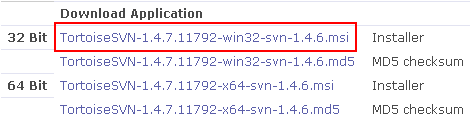
ここでは Windows 32bit 用のインストーラを選択。
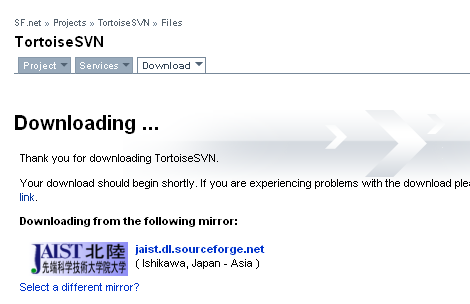
画面が切り替わってダウンロードが開始します。
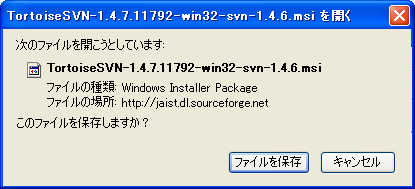
「ファイルを保存」をクリックしてインストーラを任意のフォルダに保存します。
2.TortoiseSVN のインストール
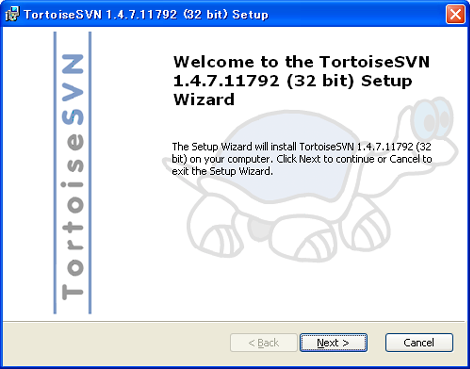
保存した(現時点のバージョン)「TortoiseSVN-1.4.7.11792-win32-svn-1.4.6.msi」をクリックするとインストーラが開始するので「Next」をクリック。
「I accept ~」を選択して「Next」をクリック。
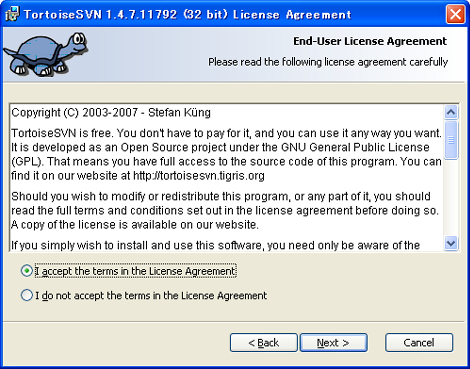
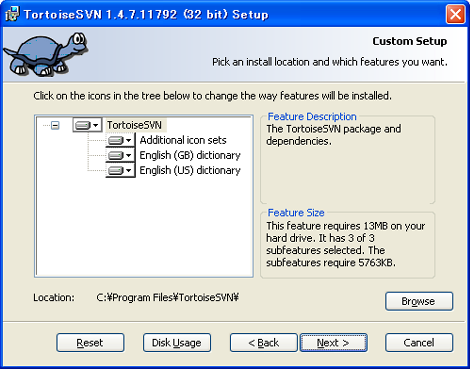
インストール先を確認して、このまま(C:¥Program Files¥TortoiseSVN¥)でよければ「Next」をクリック。変更する場合は、「Browse」をクリックしてインストール先を変更してください。
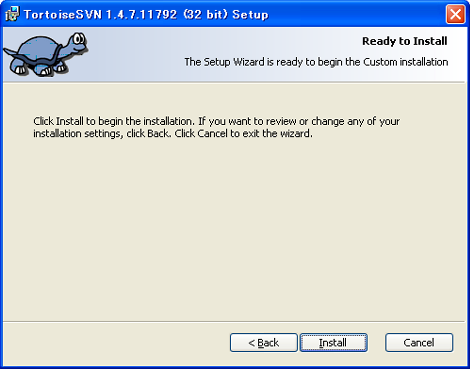
「Install」をクリックするとインストールが開始します。
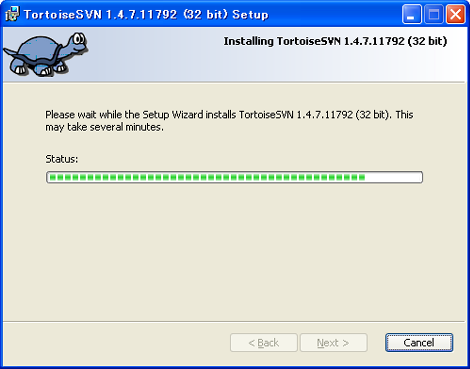
インストール実行中です。
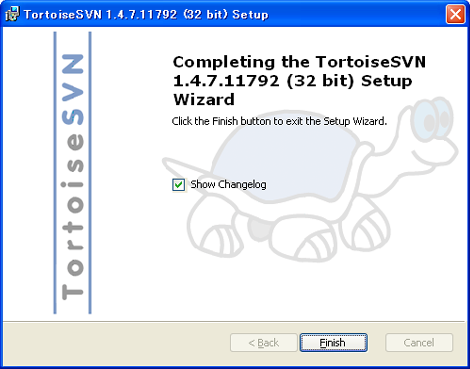
完了したら「Finish」をクリック。
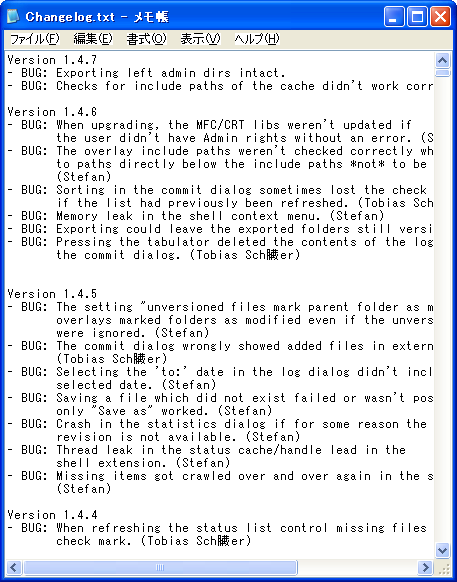
変更履歴が表示されますので、確認して画面を閉じてください。
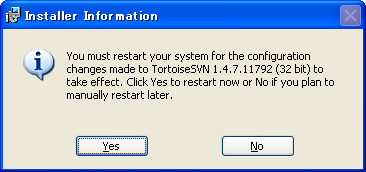
変更履歴の表示とほぼ同時に再起動を求められるので、すぐに再起動してよければ「Yes」をクリック。後で再起動する場合は「No」をクリック。
3.MTOS ソースコードのチェックアウト
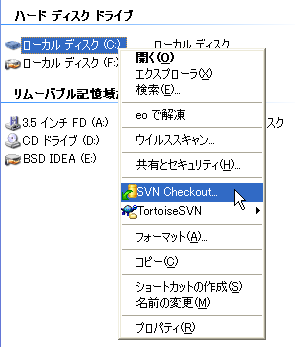
再起動後、「スタート」→「マイコンピュータ」を起動し、Cドライブ(またはチェックアウトしたいドライブ)を右クリックして
「SVN Checkout...」を選択。SVN のメニューはこのようにドライブやフォルダに表示されます。
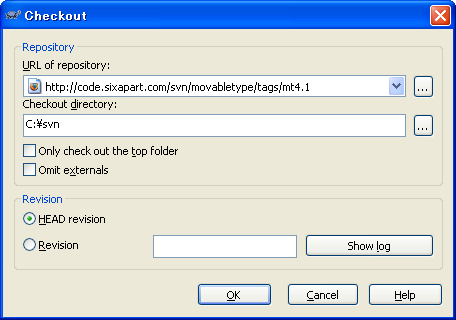
「URL of repository:」 に
http://code.sixapart.com/svn/movabletype/tags/mt4.1
を設定し、「Checkout directory:」に
C:¥svn
を設定し、後の項目は画面のような状態で「OK」をクリックします。
なお、XAMPP をローカル PC で動かしているのであれば、ドキュメントルート配下にチェックアウトして、そのまま(チェックアウトしたファイルを移動せずに)PC に MTOS をインストールすることができます。
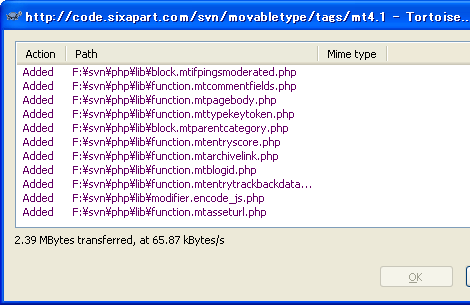
ファイルのダウンロード(svn では「チェックアウト」と言います)が開始します。すべて終了するまでにしばらく時間がかかります。
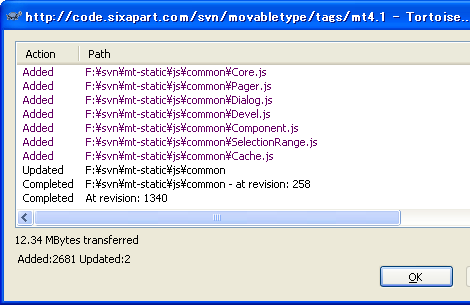
「Completed」が表示されれば完了です。「OK」をクリックしてください。
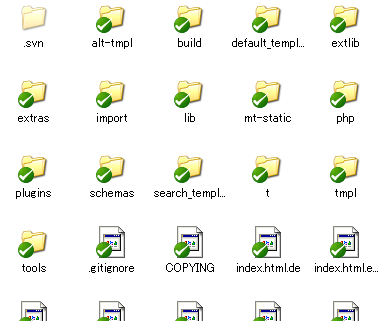
チェックアウトしたファイルは、エクスプローラ上でこのような感じで表示されます。これはファイルが SVN の管理下におかれていることを示すものです。
4.SVNでプロキシ超えをする
プロキシ超えをする場合は、
C:¥Documents and Settings¥ユーザー名¥Application Data¥Subversion
を任意のエディタで開いて、下記のホスト名とポートのコメントアウトを外し、右辺をプロキシサーバの内容に修正します。
### Information for the first group:
# [group1]
# http-proxy-host = proxy1.some-domain-name.com
# http-proxy-port = 80
### Information for the first group:
# [group1]
http-proxy-host = proxy1.some-domain-name.com
http-proxy-port = 80ただしこれでは不完全かもしれません。
- MTのウェブサイトでブログ記事が作れる小粋空間版「Movable Type」の配布開始
- Movable Type に商用無料版(商用無償版)がある件について
- UnxUtils / UnxUpdates による MTOS のビルド
- MTOSリリースと日本語化手順
- MTOS(Movable Type オープンソース版)Nightly Build リリース




