UnxUtils / UnxUpdates による MTOS のビルド
「TortoiseSVN のインストールと MTOS ソースコードのチェックアウト」の続きで、今回は SVN でチェックアウトした MTOS ソースコードのビルドを実行し、デフォルトの言語を日本語にします。
「ビルド」とは、ソースコードに対してコンパイルやリンケージなどを行ない、バイナリファイルなどの実行可能なファイルを作成することを指します。
Windows 上でビルドするため(というかLinux環境の導入)には Cygwin がよく用いられますが、ここでは Six Apart の記事「MTOS を Windows 環境で利用する」で紹介されている、
- UnxUtils
- UnxUpdates
を利用したいと思います。
UnxUtils は Windows で実行可能な UNIX(Linux)コマンドユーティリティです。UnxUpdates には UnxUtils からアップデートされたコマンドが含まれています。
以下、ビルドまでの手順を紹介します。
注:このエントリーでは、AcivePerl がローカル PC にインストールされていることを前提にしています。
1.UnxUtils.zip/UnxUpdates.zipのダウンロード
UnxUtils より「Download UnxUtils」をクリック。
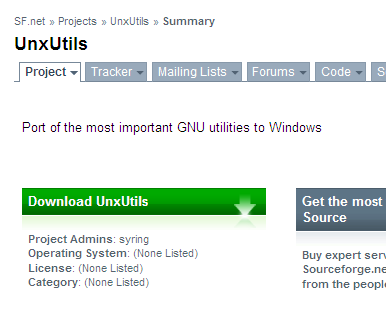
「Download」をクリック。
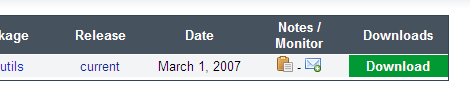
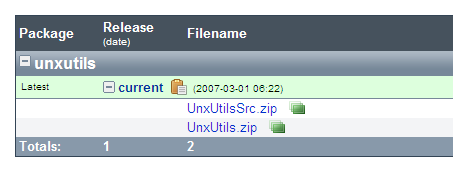
画面やや下に表示された UnxUtilsSrc.zip と UnxUtils.zip をクリックすればダウンロードが開始します。
または、下記のサイトからでも UnxUtils.zip をダウンロードできます。
UnxUtils.zip GNU utilities for native Win32
UnxUpdates.zip は、UnxUtils.zip のファイル名を変更した、以下のURLでダウンロードできます。とりあえず両方のリンクを掲載しておきます。
なお、検索で一番ヒットした下記のサイトはダウンロードで 403 Forbiden になるので、このエントリーを書いている時点では NG です。
ダウンロードした UnxUtils.zip/UnxUpdates.zip をそれぞれ解凍します。
UnxUpdates.zip の ファイルを、UnxUtils.zip で解凍した中にある、
C:¥UnxUtils¥usr¥local¥wbin
に上書きします。
ここでは、UnxUtils フォルダが C ドライブ直下で作業する前提で進めますが、
可能であれば ActivePerl のある usr フォルダ配下に UnxUtils¥usr¥local を
移動して、
¥usr
 ¥local
  ¥include
  ¥lib
  ¥share
  ¥wbin
とすれば、フォルダが整理されて良いでしょう。
2.パスを通す
「パスを通す」というのは、Windows や Linux 等でコマンドを実行するときに、コマンド名だけを入力すれば良い状態を指します。
今回の場合、wbin フォルダ配下にある make というコマンドを実行しますが、パスが通っていないと
C:¥UnxUtils¥usr¥local¥wbin¥make
と入力しなければなりません。また make の中に他のコマンドを実行する記述があると、パスが通っていないと実行されない可能性があります。
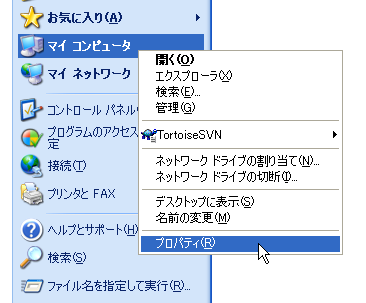
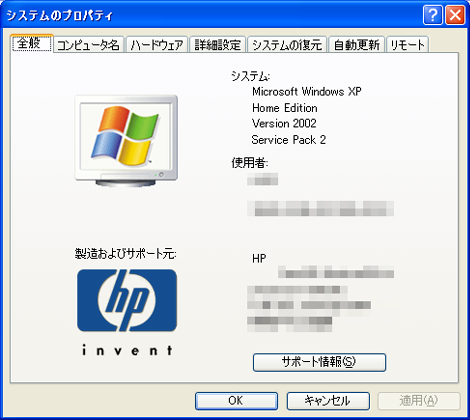
「マイコンピュータ」を右クリックして「プロパティ」を選択。
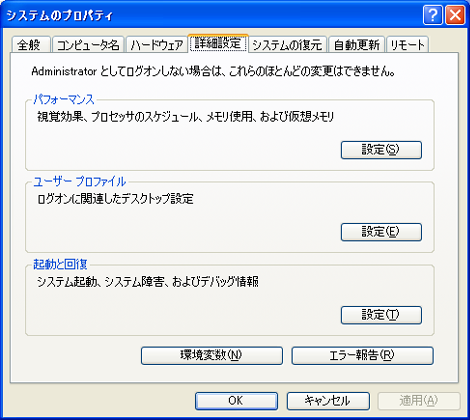
詳細設定タブをクリック。
環境変数をクリック。
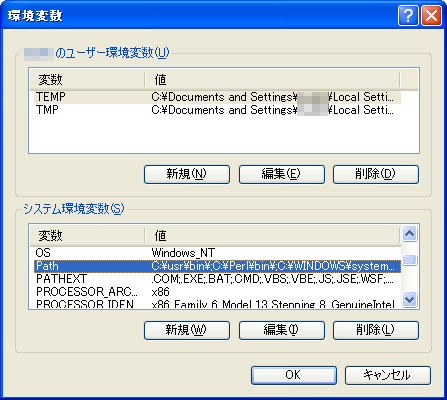
「システム環境変数」にある「Path」を選択して「編集」をクリック。
「変数値」の最後にパスの区切り文字";"を記述し、その後に下記を追加します。
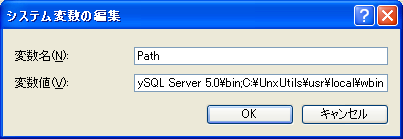
C:¥UnxUtils¥usr¥local¥wbin
パスが通っている確認は、
「スタート」→「プログラム」→「アクセサリ」→「コマンドプロンプト」を開いて、チェックアウトしたフォルダに cd コマンドで移動します。
cd C:¥svn
移動したフォルダで、
ls
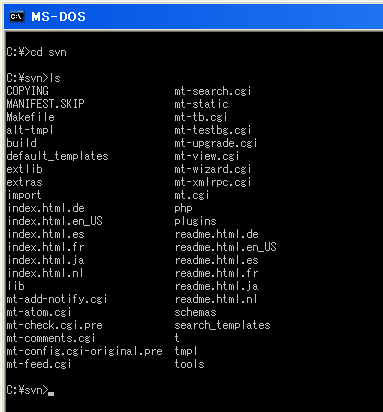
パスが通っていないと下のようになります。
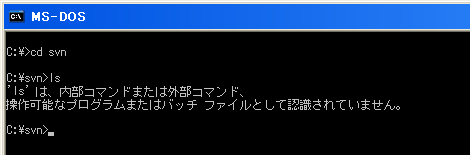
なお、システム環境変数を設定する前に開いたコマンドプロンプトではパスが通らないので、ウィンドウを閉じて、新しいコマンドプロンプトを開いてください。
3.Makefile の修正
Windows 上で Makefile が正常に動作するための修正を行います。
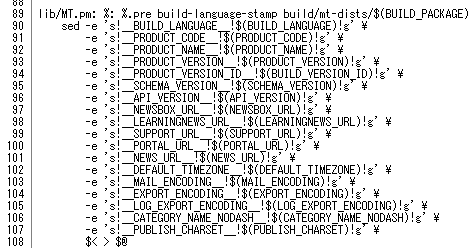
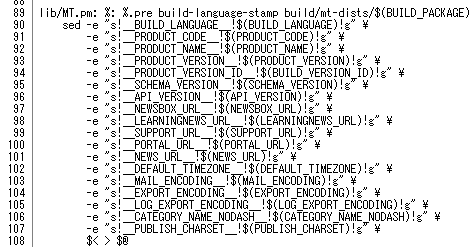
TortoiseSVN で MTOS をチェックアウトしたフォルダにある「Makefile」を任意のエディタで開き、シングルクォーテーション「'」をダブルクォーテーション「"」に全て置換します。
変換前の例(抜粋)
変換後の例(抜粋)
手でひとつずつ探して置換しても良いですが、エディタの置換機能を使ってまとめて変換した方が誤りがなくて良いでしょう。
4.ビルドする
それでは MTOS をビルドします。
2項のコマンドプロンプトを使います。TortoiseSVN で MTOS をチェックアウトしたフォルダに移動してください。
ビルドする場合は、
C:¥svn¥MTOS> make me
と入力します。Warning 等が出ますが、とりあえず出来上がっているようです。
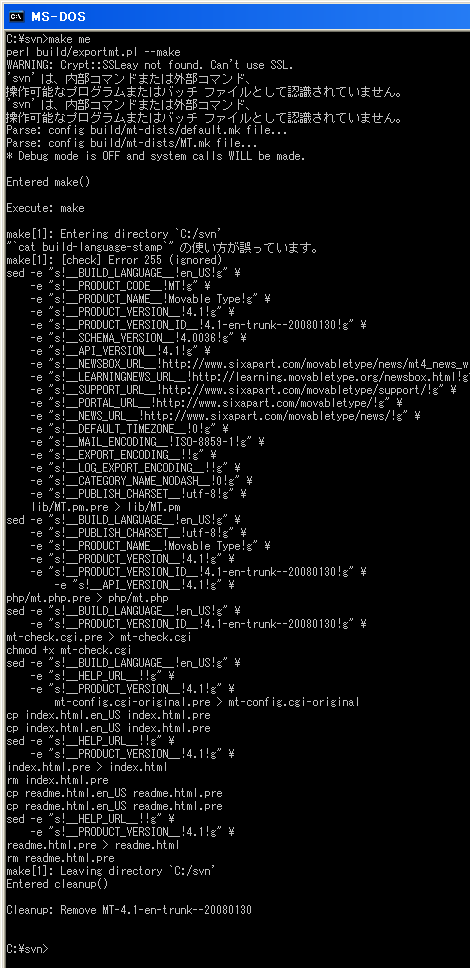
日本語化にする場合は「MTOS を Windows 環境で利用する」で提示されている
C:¥svn¥MTOS> make me 'BUILD_LANGUAGE=ja'
では現時点で有効にならないようです(Makefile に設定される BUILD_LANGUAGE の値が "en_US" のまま)。正常に動作しないため、シングルクォーテーション「'」をダブルクォーテーション「"」に変更し、
C:¥svn¥MTOS> make me "BUILD_LANGUAGE=ja"
としてください。これで日本語対応のファイル(mt-check.cgi/MT.pm 等)が出力されると思います。
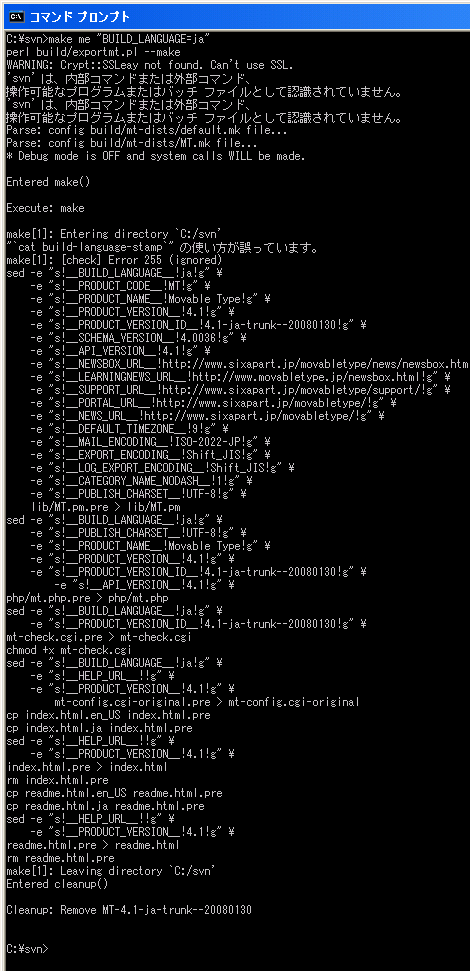
Windows 上で MTOS を動作させる場合は、MTOS フォルダが xampp 等で実行可能な位置にあれば、そのままインストールすることもできます。なお、サイトURL/サイトパスは MTOS 以外の他のフォルダを指定した方が良いでしょう(index.html 等が上書きされるため)。
認識誤りや設定誤り等ありましたらご指摘ください。
2008.01.30
日本語設定の記述を修正しました。
- MTのウェブサイトでブログ記事が作れる小粋空間版「Movable Type」の配布開始
- Movable Type に商用無料版(商用無償版)がある件について
- TortoiseSVN のインストールと MTOS ソースコードのチェックアウト
- MTOSリリースと日本語化手順
- MTOS(Movable Type オープンソース版)Nightly Build リリース




