Top > Joomla! > インストール > Joomla!のインストール
2010年5月24日

Joomla!のインストール

Posted at May 24,2010 1:25 AM
Category:[インストール]
Tag:[, ]

Joomla!(じゅーむら)は、PHPベースのオープンソースCMSで、かなり人気が高いようです。名称はスワヒリ語の「Jumla」が語源で「一斉に」「全体として」という意味が込められているようです。
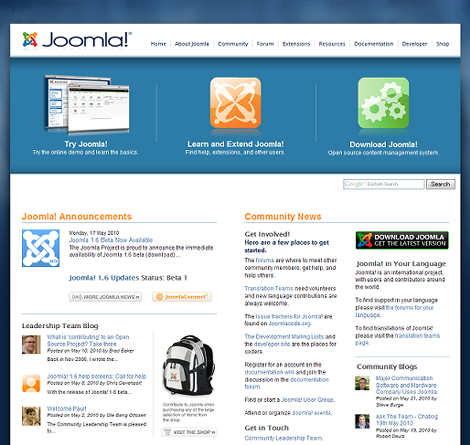
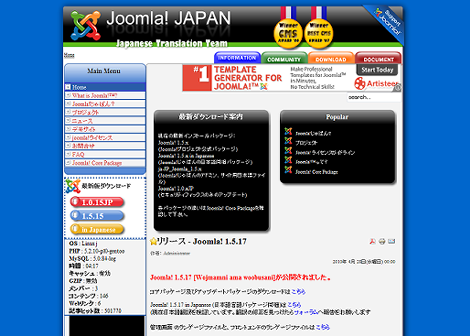
本家のサイト
本家のサイト

日本語サイト
日本語サイト

本エントリーではJoomla!のインストール手順を示します。インストール前に予めMySQLでデータベースを作成してください。実験時のバージョンは1.5.17です。

1.インストール

Joomla!のサイトの左側にある「in Japanese」をクリックして日本語版をダウンロードします。
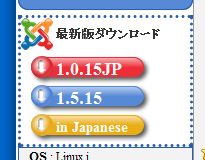
ダウンロード

アーカイブを解凍して、サーバにアップロードします。その後、ブラウザからJoomla!をインストールしたディレクトリにアクセスすれば、インストールウィザードが開始します。

言語の選択をします。日本語版はデフォルトで「Japanese(JP)」が選択されているので、そのまま「次へ」をクリックします。
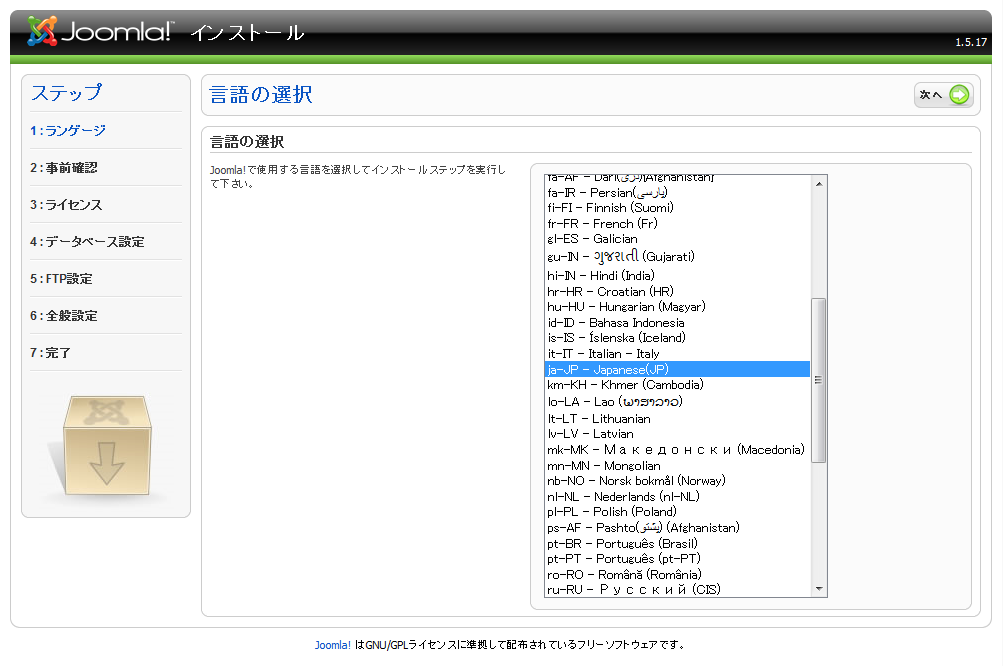
言語の選択

事前確認でインストールの必須条件や推奨条件を表示します。必須条件がすべて「はい」となていれば、そのまま「次へ」をクリックします。
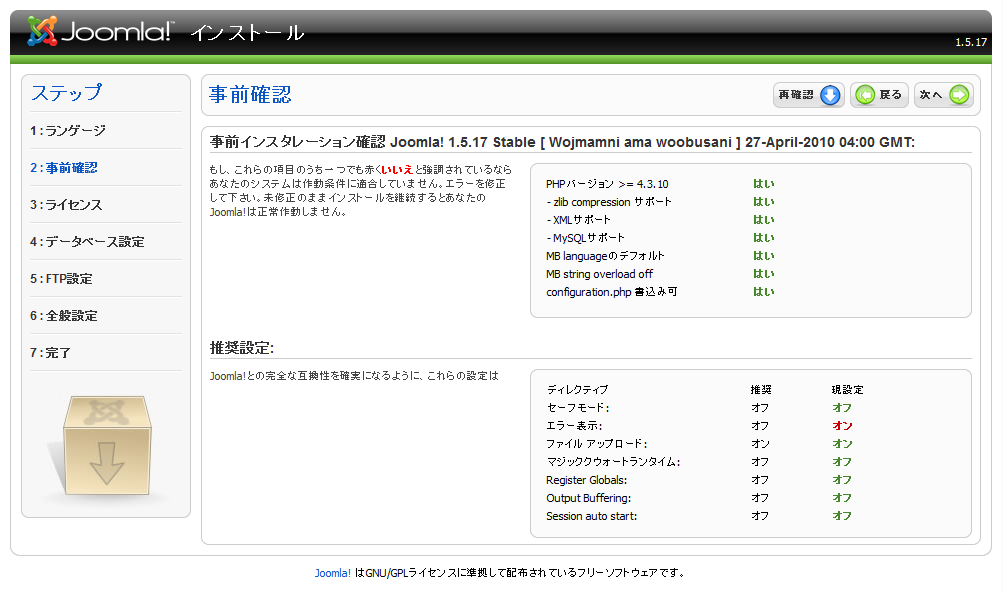
インストールの必須条件や推奨条件

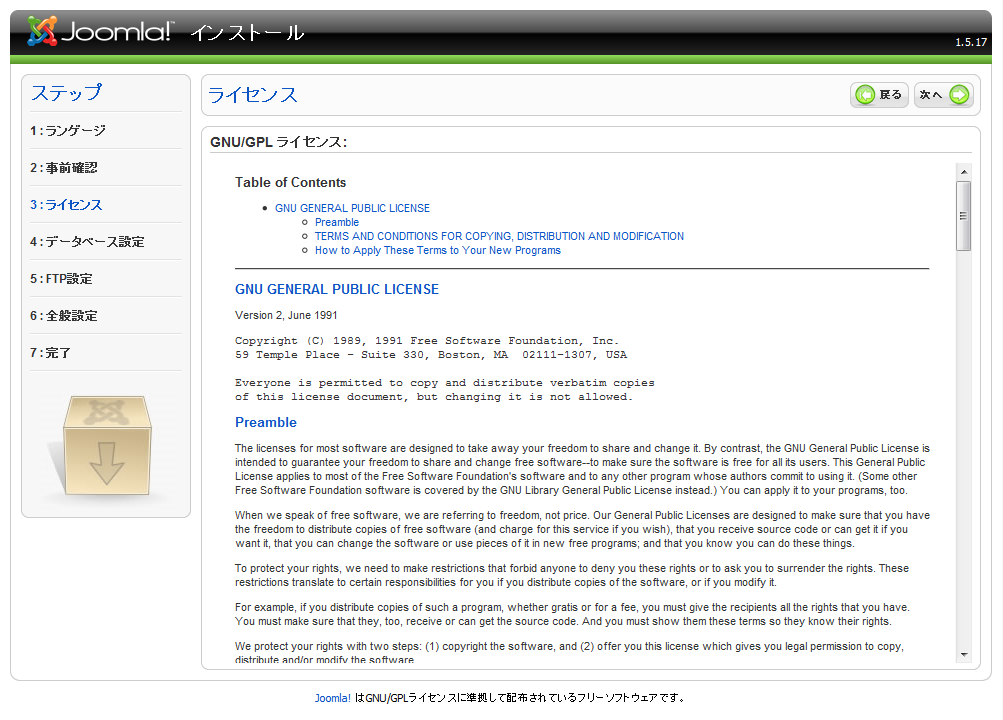
ライセンスの確認をして、「次へ」をクリックします。

ライセンスの確認

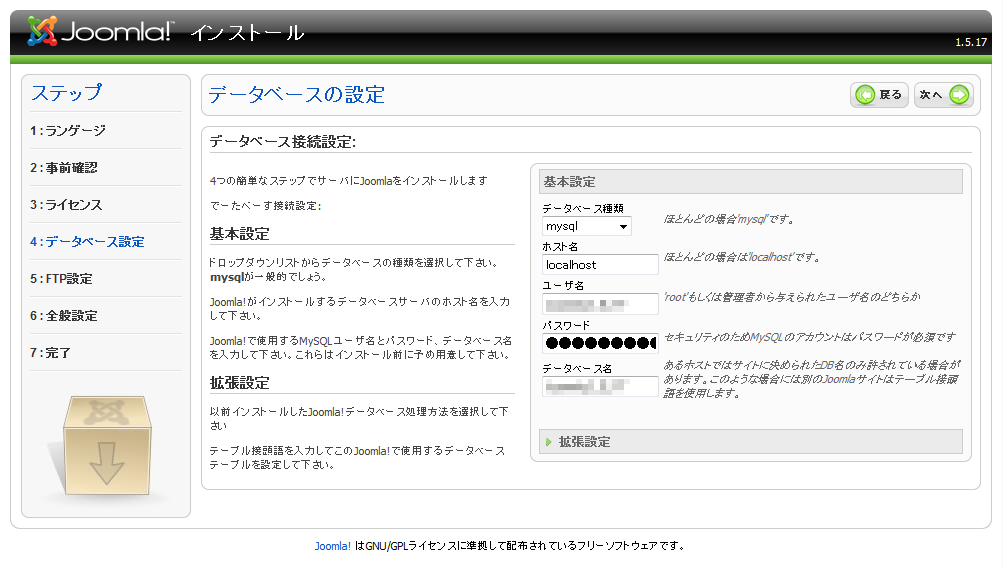
データベース設定を行い、「次へ」をクリックします。

データベース設定

Linuxのバーミッション制限やPHPのセーフモードで制限されたユーザーがJoomla!を利用できるようにFTP設定を行います。インストール環境がWindowsであれば設定は不要です。設定が完了したら「次へ」をクリックします。
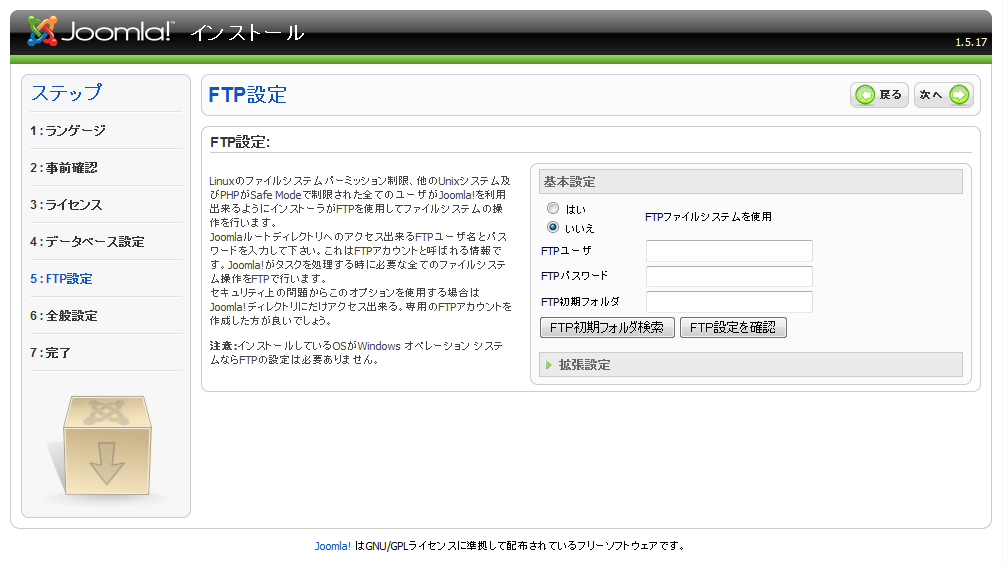
FTP設定

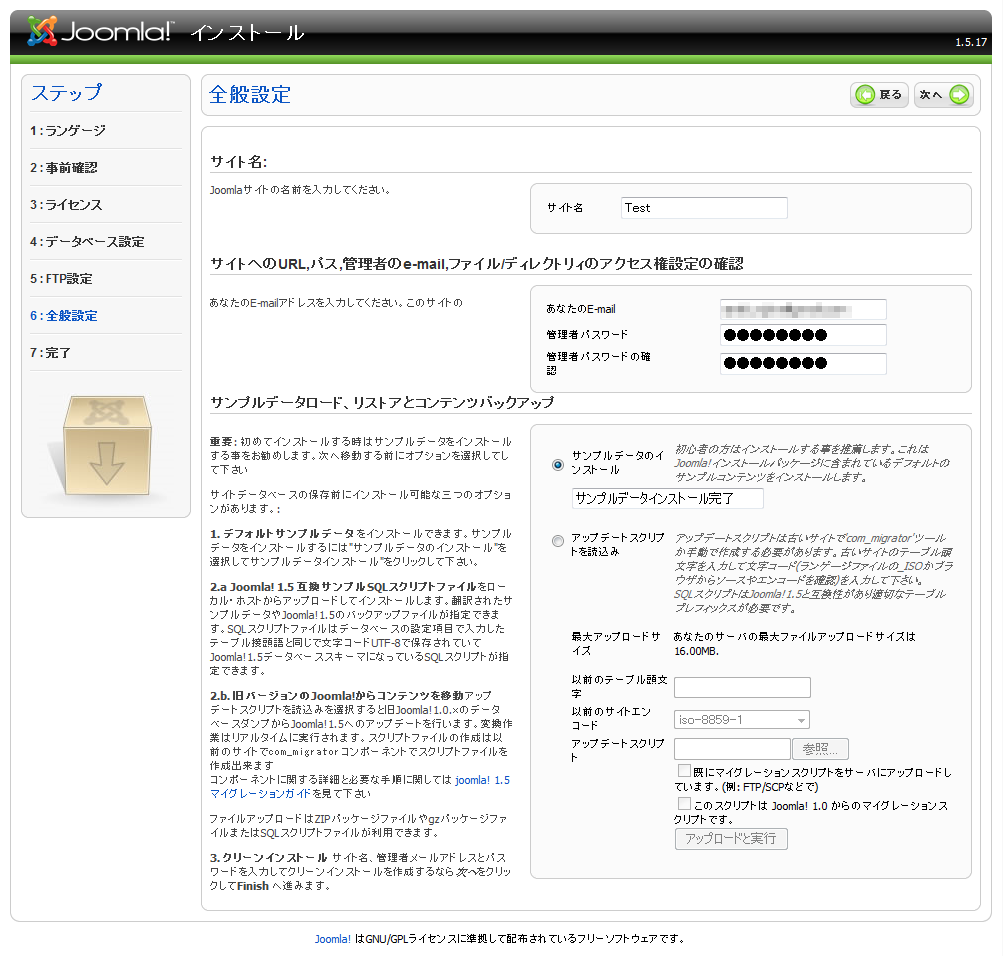
全般設定で、Joomlaサイトのサイト名、サイトURL、管理者情報を設定します。また、初めてインストールする場合はサンプルデータのインストールが推奨されています。サンプルをインストールする場合、ラジオボタンの「サンプルデータのインストール」を選択して、「サンプルデータインストール」をクリックします。
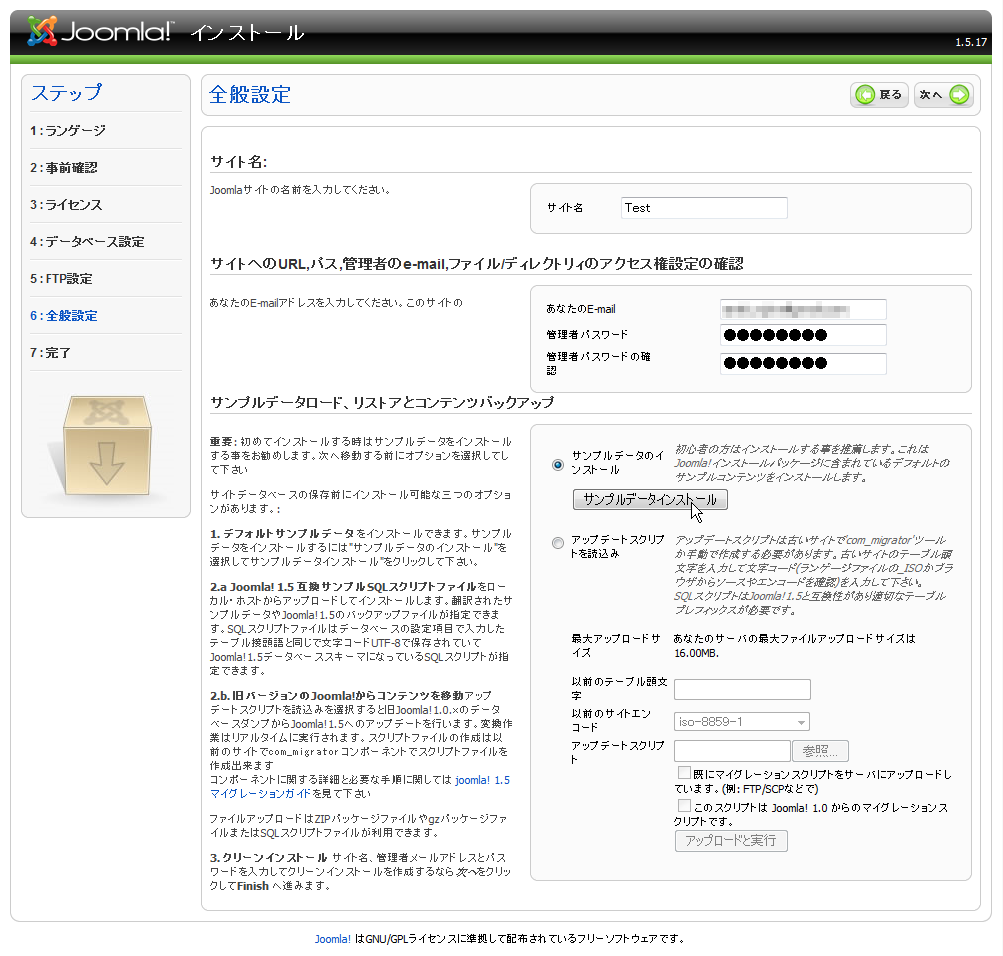
サンプルデータのインストール

サンプルデータのインストールが完了したら「次へ」をクリックします。

インストール

インストール完了です。右上の「サイト」は作成したサイトのトップページ(=フロントページ)、「管理」は管理画面にジャンプします。移動前にinstallationディレクトリィは必ず削除してください。また、管理者ログイン情報はログイン時に使用します。
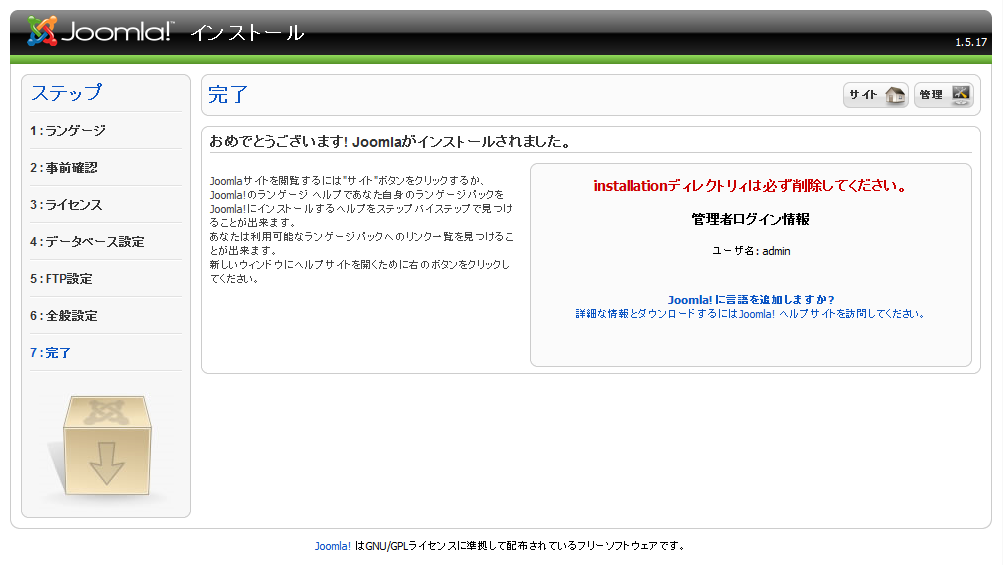
インストール完了

2.管理画面のログイン

インストール完了時の「管理」をクリックするか、インストールURLの末尾に「/administrator」を加えてアクセスすればログイン画面が表示されます。
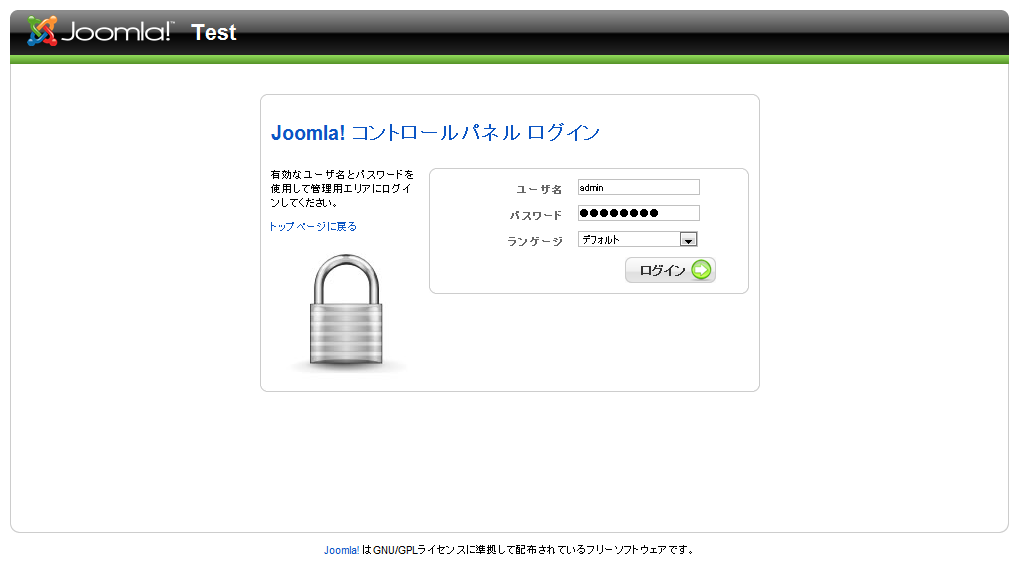
ログイン

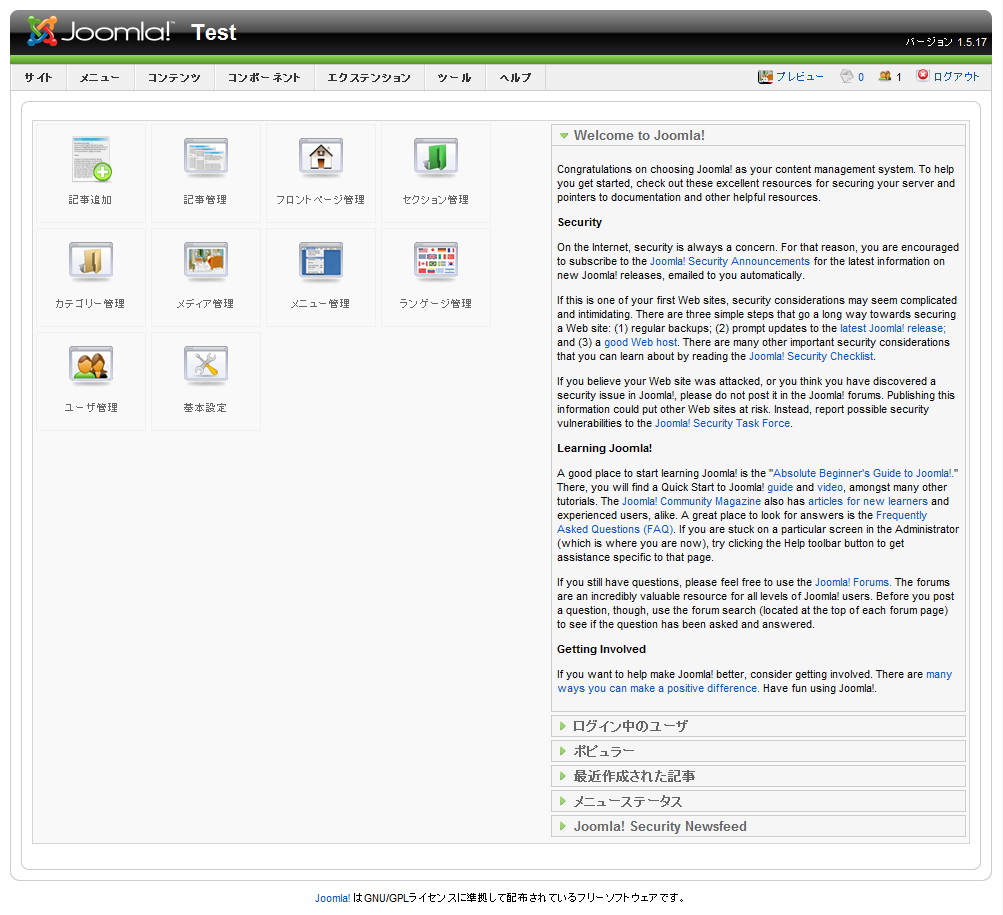
これで管理画面にログインできました。

管理画面

3.フロントページ

管理画面右上にある「プレビュー」をクリックするとフロントページ(トップページ)が表示されます。色々表示されているのはサンプルデータをインストールしているからです。サンプルを
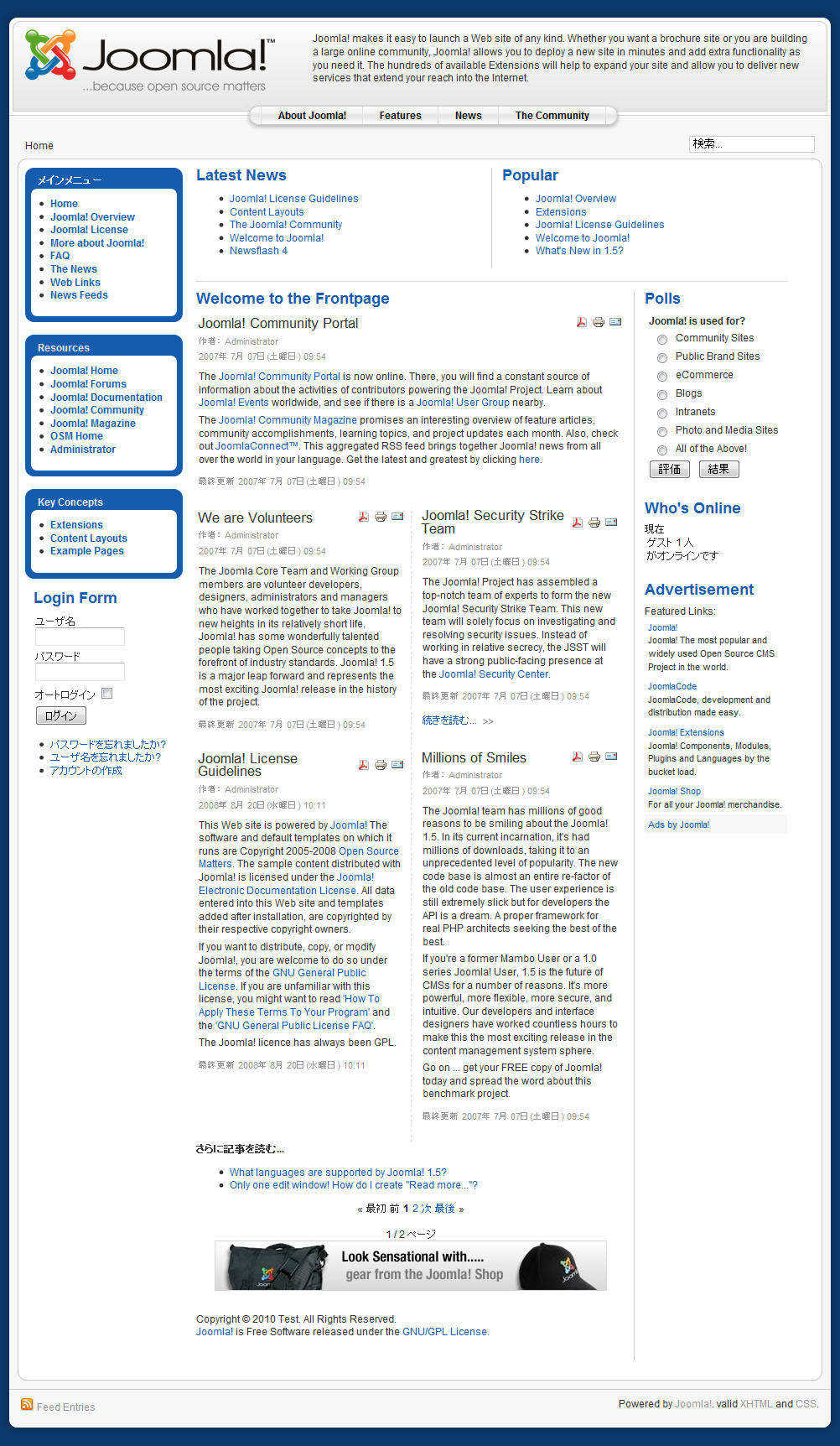
フロントページ

サンプルデータをインストールしなかった場合のフロントページは次のようになります。
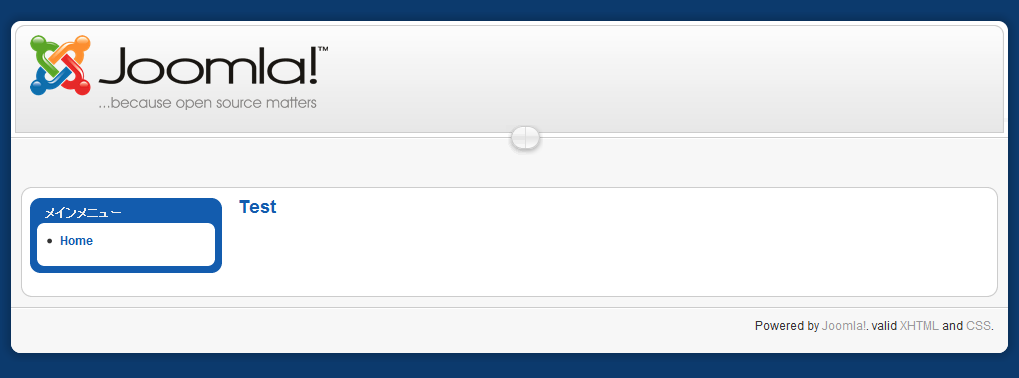
フロントページ(サンプルデータなし)

Posted by yujiro   このページの先頭に戻る
関連記事
    この記事を読んだ人はこんな記事も読んでいます
    人気エントリー
    Hatena Hot Entries
    Hatena Entries
    トラックバックURL


    コメントする
    greeting

    *必須

    *必須(非表示)


    ご質問のコメントの回答については、内容あるいは多忙の場合、1週間以上かかる場合があります。また、すべてのご質問にはお答えできない可能性があります。予めご了承ください。

    太字 イタリック アンダーライン ハイパーリンク 引用
    [サインインしない場合はここにCAPTCHAを表示します]

    コメント投稿後にScript Errorや500エラーが表示された場合は、すぐに再送信せず、ブラウザの「戻る」ボタンで一旦エントリーのページに戻り(プレビュー画面で投稿した場合は、投稿内容をマウスコピーしてからエントリーのページに戻り)、ブラウザをリロードして投稿コメントが反映されていることを確認してください。

    コメント欄に(X)HTMLタグやMTタグを記述される場合、「<」は「&lt;」、「>」は「&gt;」と入力してください。例えば「<$MTBlogURL$>」は「&lt;$MTBlogURL$&gt;」となります(全て半角文字)

    Now loading...
    Introduction
    Entries of this Category
    Recent Entries
    Recent Comments
    Recent Trackbacks
    QRcode

    現在停止中です
    携帯電話からこのQRcodeを撮影することで携帯用URLを取得することができます

    URI for cellular phones
    ギターに入った猫
    Styles
    Font Size
    Default
    For defective color vision
    Gray Scale
    RGB Color
    Search this site

    このブログをメールで購読する by:FeedBurner

    loading ...
    Categories
    Monthly Archives
    BlogPeople
    Syndicate this site
    FeedBurner(RSS1.0/RSS2.0/Atom)
    Counter
    これまでのアクセス
    クリエイティブ・コモンズ・ライセンス
    Powered by
    Movable Type 5.12