ゲストブックの設置とページ分割 for WordPress
「WordPress のコメントをページ分割する Paged Comments Plugin」で紹介した Paged Comments Plugin を利用して、ゲストブックをページ分割する方法をご紹介します。
当サイトで公開しているテーマをご利用の方のために、カスタマイズしたゲストブック用テンプレートを本エントリーで配布致します(下スクリーンショットは完成例)。ページ分割を行わない場合も、このゲストブック用テンプレートをご利用できます。
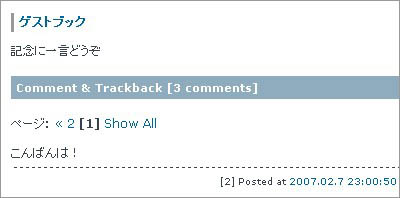
以下、カスタマイズ方法です。すでに Paged Comments Plugin をご利用の場合は4項から始めてください。
1.プラグインのダウンロード
Paged Comments Plugin の Download ? Latest Version の Version x.x (200x-xx-xx) のリンクをクリックします。
2.プラグインのアップロード
アーカイブを解凍し、paged-comments-config-sample.php を paged-comments-config.php にリネームします。
また、解凍したプラグインフォルダ直下にある、
paged-comments.phppaged-comments-config.php
を plugins ディレクトリにアップロードします。
また同梱されている themes/[テーマ名] 配下にある、いずれかの comments-paged.php を現在利用中のテーマディレクトリに配置します。
上記をまとめると、下記の配置になれば OK です。
wp-content
 ├ plugins
 │ ├ paged-comments.php
 │ └ paged-comments-config.php
 └ themes
   └ [利用中テーマディレクトリ]
     └ comments-paged.php
3.プラグインの有効化
管理メニューの[プラグイン]をクリックして、表示されている「Paged Comments」右側にある[アクション]欄の「有効化」をクリックします。緑色で表示されれば OK です。
4.guestbook.php の作成
guestbook.php は、WordPress に含まれているテーマ「EasyAll」にありますので、現在使っているテーマディレクトリにコピーします。
当サイト配布のテーマをご利用の方は、下記のリンクから guestbook.zip または guestbook.lzh をダウンロードしてください。
2カラム版
3カラム版
解凍した中にある guestbook.php を、現在使っているテーマディレクトリにアップロードしてください。
ところで、guestbook.php で Paged Comments Plugin によるページ分割が利用可能になる仕組みですが、guestbook.php の中に
<?php
    if (function_exists('paged_comments_template')) {
        paged_comments_template();
    } else {
        comments_template();
    }
?>
という処理があり、Paged Comments Plugin のテンプレートを利用できるようになっています。
5.Guestbook の作成
テーマディレクトリにアップロードした guestbook.php を Guestbook のページとして利用可能にします。
管理メニューより[投稿]-[ページ作成]をクリックします。ページ作成のページで右サイドバーの「ページテンプレート」から [Guest Book] を選択し、
- ページタイトル:「ゲストブック」
- ページコンテンツ:「記念に一言どうぞ」
等を記入します(あとで変更可能です)。そして「新しいページを作成」をクリックします。
これで、サイドバーの「Pages」のメニューにゲストブック(ページタイトルに入力したタイトル)のリンクが表示されます。
なお、テーマ「EasyAll」の guestbook.php は1カラムなので、2カラムで表示したい場合は、guestbook.php に
<?php get_sidebar(); ?>を適宜追加してください。
これでページ分割が可能なゲストブックになります。
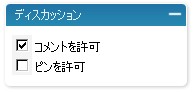 なおゲストブックはトラックバックも受付可能になっています。トラックバックを受信したくない場合は、[管理]-[ページ]をクリックし、「ゲストブック」右の[編集]のリンクをクリックします。
これでゲストブックの編集画面になるので、右サイドバーにある[ディスカッション]の「ピンを許可」のチェックを外して(スクリーンショット)、右下の[保存]をクリックします。
6.参考サイト
下記です。ありがとうございました。
Guestbook の設置 - Paged Comments
こんばんは、yujiroさん
お世話になっています。
Paged Comments Plugin 方と記事を参照させて頂いたので
合わせてTBさせて頂きました。
あと、リンクして頂いてありがとうございます
これからも宜しくお願いします。
>mituruさん
こんにちは。
記事参照&ご連絡ありがとうございます。
こちらこそ今後ともよろしくお願い致します。
ではでは!
こんばんは、yujiroさん
記事のURLを変更したので改めて、TBさせて頂きました。
ブログには、送信済みになっているんですが
確認すると、送られていないですね。
何か問題があるのかな・・・。汗
>mituruさん
こんばんは。
度々すいません。がトラックバックはなぜか届いてないようです(保留にもなっていませんでした)。
とりあえずご連絡まで。




