Adobe Illustrator で入力文字が真っ白になる不具合を解消する
久しぶりに Illustrator を起動して資料を作成しようとしたら、入力文字がまったく表示されなくなりました。PC を再起動しても、再インストールしても状況は変わりません。
が、前に作成した資料では表示されているものもあり、簡単に動作を切り分けてみたところ、どうやら MS 系のフォントだけが表示されないことが分かりました。
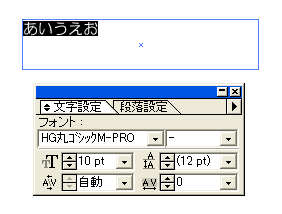
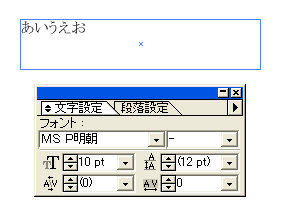
下は「MS P明朝」で入力した画面です。選択状態にできるので(画面左上)、文字は入力されているようですが何も見えません。

これを他のフォント、ここでは「HG丸ゴシックM-PRO」に切り替えると表示されます。
ネットを検索してみたところ、WIndows アップデート(Microsoft アップデート)でインストールされた「Microsoft MS ゴシックおよび MS 明朝 JIS2004 対応フォント(KB927489)」が影響しているようで、これを削除することで解消されました。
以下、「Microsoft MS ゴシックおよび MS 明朝 JIS2004 対応フォント(KB927489)」の削除方法です。なお正規の対策かどうか不明ですので、作業は自己の責任で行ってください。
また、本記事の Illustrator のバージョンは 9.0 です。CS3 等の最新版であれば問題ないかも知れません。
1.削除方法
「スタート」→「コントロールパネル」で、開いたウィンドウにある「プログラムの追加と削除」を選択。
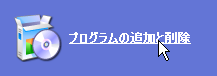
「プログラムの追加と削除」ウィンドウの上にある「更新プログラムの表示」をチェック。

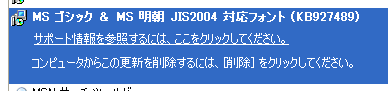
一覧より「Microsoft MS ゴシック & MS 明朝 JIS2004 対応フォント(KB927489)」を選択して、「削除」をクリック。
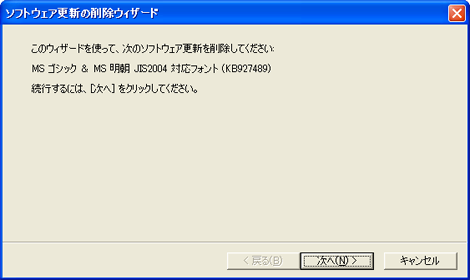
「次へ」をクリック。
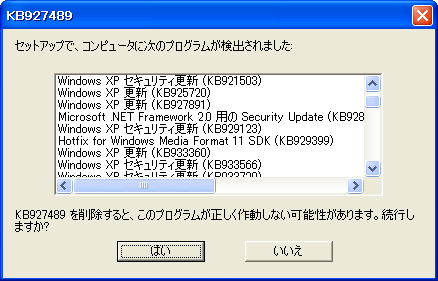
「はい」をクリック。
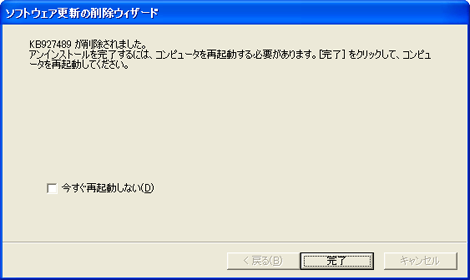
「完了」をクリック。
PC再起動後、MS系フォントが表示されるようになりました。
Illustrator 起動時にプログラム起動エラーが表示されましたが、特に問題なく動作しています。
2.参考
- Adobe Flash PlayerのアップデートでMcAfee Security Scan Plusをインストールしない方法
- 回転させたPDFを保存する方法
- 保護されたPDFのテキストをコピーする方法
- ウェブページにPDFを直接表示する方法
- Firefoxで「このプラグインは安全ではありません。更新してください。」と表示されたときの対処
- PowerPointの16:9のスライドからPDFファイルを作る方法
- 異なるサイズが混在するPDFをそれぞれのサイズでまとめて印刷する方法
- 異なる用紙サイズが混在するPDFのサイズを統一する方法
- Flashがアップデートできないときの対処
- Adobe製品で「ライセンス認証サーバを利用できません」というエラーになった場合の対処
- PDFのファイルサイズを小さくする方法
- PDFのサイズを変更する方法
- Adobeのアカデミック版を卒業後も使えるか&商用で使えるか調べてみた
- 2ページのPDFファイルを結合して1ページにする方法
- 「この文書はPDF/Aモードで表示されています」を解除する方法
アンインストール方法としてはまったく問題ないとおもいます。
もし自動更新を有効にしていて、自動更新でフォントがインストールされていた場合、
そのままではアンインストールしても、また自動更新で再度インストールされる可能性があります。
(デフォルトでは、再度インストールされたような気がします)
自動更新の設定で、自動的にインストールしないものに変更し、更新が通知されたときに、カスタムを選び、インストール対象から外し(チェックボックスをオフにし)、その後、これを自動更新の対象から外すかどうか聞かれるのでYESにすると、2度と対象にならないので、その後は完全自動にしていても大丈夫だったかとおもいます。
(AD管理下のWSUS環境でのことしか記憶がないので、もしかしたら、通常の自動更新だとアンインストールしたら自動更新では二度と入ってこないかもしれません。もし自動更新で再度インストールされる/通知されるようでしたら試してみてください)
>kalzeさん
こんにちは。
情報ありがとうございました。
試してみたいと思います。
ではでは!
 : December 12, 2007 1:36 PM
ただいま、XP、illustrator10で全く同じ状況になったため、「illustrator」「文字」「表示されない」でググりまして、こちらのサイトにたどり着き、上記の手順で正常に表示されるようになりました。
私の場合、「Advanced SystemCare 4」というメンテナンスソフトで勝手にWindowsアップデートが当てられていました。
こちらの情報がなければ、どんなことになっていたことか…。
本当に助かりました。
本当に、どうもありがとうございました!!!
>ググルくんさん
こんばんは。
コメントありがとうございます。
記事がお役に立てたようで良かったです。
ではでは!
: June 11, 2011 8:24 PM



