WordPress 2.7対応「導入&カスタマイズ」実践ガイド
少し前に発売された WordPress 本の紹介です。
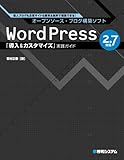 | WordPress 2.7対応「導入&カスタマイズ」実践ガイド―個人ブログも企業サイトも簡単&無料で構築できる! 吉村 正春 秀和システム 2009-02 売り上げランキング : 2401 Amazonで詳しく見る by G-Tools |
Amazon をチェックしていると、WordPress では現在この本が一番人気があるようです。導入から基本的な操作はもちろんですが、プラグインに多くのページを割いているのがこの本の特徴です。
400余りのページに、WordPress のノウハウが凝縮されています。
- 第1章 WordPressの基礎知識とインストール
- 1-1 WordPressについて
- 1-1-1 世界でもトップシェアを誇るブログソフトウェア「WordPress」
- 1-1-2 効率的にWordPressを習得するなら「テーマ」を活用しよう
- 1-1-3 WordPressの5つの特徴
- 1-2 レンタルサーバーを借りよう
- 1-2-1 レンタルサーバーの選び方
- 1-2-2 ドメインの取得Column ドメインを取得しないでオリジナルサイトを持つ
- 1-3 ロリポップにWordPressを設置する
- 1-3-1 ムームードメインでドメインを取得する
- 1-3-2 ロリポップでレンタルサーバーを借りる
- 1-3-3 MySQLの設定
- 1-3-4 WordPressのダウンロード
- 1-3-5 「wp-config.php」の編集
- 1-3-6 WordPressのアップロード
- 1-3-7 WordPressのインストール
- 1-4 XREA+にWordPressを設置する
- 1-4-1 VALUE-DOMAINのユーザー登録
- 1-4-2 ドメインの取得
- 1-4-3 VALUE-DOMAINの設定
- 1-4-4 XREA+の設定
- 1-4-5 MySQLの設定
- 1-4-6 WordPressのダウンロードと「wp-config.php」の編集
- 1-4-7 WordPressのアップロード
- 1-4-8 WordPressのインストール
- 第2章 WordPressの設定を極める
- 2-1 WordPress 2.7で進化したユーザーインタフェース
- 2-1-1 ドラッグ&ドロップ
- 2-1-2 アコーディオンメニュー
- 2-1-3 サイドメニューのアイコン化
- 2-1-4 表示オプション
- 2-2 ダッシュボードの使い方をマスターしよう
- 2-2-1 ダッシュボードへのログイン
- 2-2-2 ダッシュボードの見方(左サイドメニュー)
- 2-2-3 ダッシュボードの見方(中央カラム・右カラム)
- 2-3 「ユーザー」の設定を極める
- 2-3-1 ユーザー(ユーザー→投稿者とユーザー)
- 2-3-2 新規ユーザー(ユーザー→新規追加)
- 2-3-3 プロフィール(ユーザー→あなたのプロフィール)
- 2-4 「ツール」の設定を極める
- 2-4-1 ツール(ツール→ツール)
- 2-4-2 「ターボ」の使い方
- 2-4-3 「WordPressに投稿」(Press This)の使い方
- 2-4-4 インポート(ツール→インポート)
- 2-4-5 エクスポート(ツール→エクスポート)
- 2-4-6 アップグレード
- 2-5 「設定」の設定を極める
- 2-5-1 一般設定(設定→一般)
- 2-5-2 投稿設定(設定→投稿設定)
- 2-5-3 表示設定(設定→表示設定)
- 2-5-4 ディスカッション設定(設定→ディスカッション)
- 2-5-5 メディア設定(設定→メディア)
- 2-5-6 プライバシー設定(設定→プライバシー)
- 2-5-7 パーマリンク設定(設定→パーマリンク設定)
- 2-5-8 その他の設定
- 第3章 記事を投稿してみよう
- 3-1 記事を投稿しよう
- 3-1-1 新規「投稿」ページの開き方・見方
- 3-1-2 記事タイトルと投稿スラッグ
- 3-1-3 投稿編集エリア
- 3-2 ビジュアルエディタの使い方
- 3-2-1 ビジュアルエディタの基本的な使い方
- 3-2-2 文字装飾
- 3-2-3 リスト・引用
- 3-2-4 配置
- 3-2-5 リンクの挿入・解除
- 3-2-6 の挿入
- 3-2-7 スペルチェック
- 3-2-8 フルスクリーン
- 3-2-9 フォーマット
- 3-2-10 下線
- 3-2-11 均等割付(両端揃え)
- 3-2-12 文字色
- 3-2-13 テキストとして貼り付け
- 3-2-14 Wordから貼り付け
- 3-2-15 フォーマット解除
- 3-2-16 埋め込みメディアの挿入・編集
- 3-2-17 特殊文字
- 3-2-18 インデント/インデント解除
- 3-2-19 取り消し/やり直し
- 3-3 htmlエディタの使い方
- 3-3-1 htmlエディタの使い方
- 3-4 画像を挿入する
- 3-4-1 画像挿入の基本
- 3-4-2 自分のPC内にある画像を挿入する
- 3-4-3 ネット上の画像を挿入する
- 3-4-4 既にアップロードした画像を再挿入する
- 3-4-5 画像の再設定
- 3-5 記事の抜粋
- 3-5-1 記事の抜粋
- 3-6 タグとカテゴリーの追加
- 3-6-1 タグの追加
- 3-6-2 よく使うタグから選択
- 3-6-3 カテゴリーの追加
- 3-7 トラックバック
- 3-7-1 トラックバック送信
- 3-8 コメントとトラックバック・ピンバックの受付設定
- 3-8-1 コメントとトラックバック・ピンバック
- 3-9 カスタムフィールド
- 3-9-1 カスタムフィールドの基本的な使い方
- 3-10 保存・公開
- 3-10-1 保存・公開
- 3-10-2 レビュー待ちの解除
- 3-11 投稿リビジョン
- 3-11-1 投稿リビジョン
- 3-11-2 記事同士の比較
- 3-12 クイック投稿 144
- 3-12-1 クイック投稿
- 3-12-2 クイック投稿をTwitter的に使う
- 3-13 投稿・タグ・カテゴリーを一括管理する
- 3-13-1 クイック編集の使い方
- 3-13-2 投稿編集(投稿→編集)
- 3-13-3 タグ(投稿→タグ)
- 3-13-4 カテゴリーの管理
- 3-14 「ページ」を書いてみよう 151
- 3-14-1 新規「ページ」投稿ページの見方
- 3-14-2 「ページ」の編集
- 3-15 コメント、メディア、リンク
- 3-15-1 コメント編集(コメント)
- 3-15-2 メディアライブラリ(メディア→ライブラリ)
- 3-15-3 リンクの編集(リンク→編集)
- 3-15-4 リンクカテゴリーの追加(リンク→リンクカテゴリー)
- 3-15-5 新規リンクの追加(リンク→新規追加)
- 第4章 プラグインとJavaScriptでWordPressをパワーアップ
- 4-1 プラグインを探してみよう
- 4-1-1 プラグインの探し方
- 4-1-2 「WordPress.org Plugins Directory 専用検索エンジン」を使う
- 4-1-3 Google翻訳で探していく
- 4-1-4 日本語のプラグイン紹介サイト
- 4-2 プラグイン管理
- 4-2-1 プラグイン管理(プラグイン→インストール済み)
- 4-2-2 プラグインの有効化・無効化
- 4-2-3 プラグインの自動アップグレード
- 4-2-4 「Akismet」と「WP Multibyte Patch」を有効化する
- 4-2-5 Akismetの設定
- 4-2-6 Akismetの使い方
- 4-3 プラグインのインストール
- 4-3-1 プラグインのインストール(プラグイン→新規追加)
- 4-3-2 プラグインの全自動インストール
- 4-3-3 プラグインの半自動インストール
- 4-3-4 プラグインの手動インストール
- 4-4 プラグインのトラブルシューティング
- 4-4-1 プラグインが動かない3つの理由
- 4-4-2 WordPressのバージョンがプラグインの動作条件を満たしていない
- 4-4-3 サーバー環境がプラグインの動作条件を満たしていない
- 4-4-4 プラグイン同士がバッティングしている
- 4-4-5 プラグインが動かないときの対処法
- 4-5 プラグインの日本語化
- 4-5-1 プラグインの多言語化、日本語化
- 4-5-2 日本語ファイルがあるのに日本語化されない?
- 4-6 JavaScriptを知っておこう
- 4-6-1 JavaScriptとは何か?
- 4-6-2 画像の拡大表示
- 4-6-3 スライドショー
- 4-6-4 タブによるナビゲーション
- 4-6-5 ソート(並び替え)可能な表
- 4-6-6 ページ内リンクをスクロール移動
- 4-6-7 横スクロールでページ遷移
- 4-6-8 クロスブラウザー対応
- 4-6-9 画像を徐々に読み込む
- 4-6-10 JavaScriptを使うメリット・デメリット
- 4-7 WordPressでJavaScriptを使う
- 4-7-1 Table SorterをWordPressに組み込む
- 4-8 WordPressでjQueryを使う
- 4-8-1 jQueryとは?
- 4-8-2 WordPressでjQuery(+プラグイン)を使う
- 第5章 プラグイン紹介
- 5-1 ダッシュボード強化
- 5-1-1 pageMash > pageManagement(ドラッグ&ドロップで「ページ」並び替え)
- 5-1-2 WP-AddQuicktag(定型文の挿入ボタン)
- 5-1-3 My Category Order(カテゴリーの順番をドラッグ&ドロップで変更)
- 5-1-4 Custom Query String Reloaded(各ページの表示件数や並び順のルールを変更)
- 5-1-5 Simple Tags(サイト内導線確保もできる高機能タグ管理プラグイン)
- 5-1-6 headspace2(高機能なSEO対応プラグイン)
- 5-1-7 Custom Field Template(カスタムフィールドにテンプレート機能を加える)
- 5-1-8 WPlite(ダッシュボード項目の表示・非表示設定)
- 5-1-9 brBrbr(記事中の改行をそのまま反映)
- 5-1-10 WP Character Count(投稿欄の文字数を表示)
- 5-1-11 Revision Control(リビジョン機能の設定)
- 5-2 サイトコンテンツ強化 232
- 5-2-1 Advanced Random Posts(記事タイトルをランダム表示)
- 5-2-2 Similar Posts(関連記事を表示)
- 5-2-3 Popularity contest(人気の記事を表示)
- 5-2-4 WP-PostViews(記事の参照数ランキングを表示)
- 5-2-5 Get Recent Comments(直近のコメントを表示)
- 5-2-6 Contact Form 7(問い合わせフォームを簡単設置)
- 5-2-7 Global Translator(サイト自動翻訳)
- 5-3 ナビゲーション強化
- 5-3-1 WP Page Numbers(ページナビゲーション)
- 5-3-2 Paginator(スタイリッシュなページナビゲーション)
- 5-3-3 Yoast Breadcrumbs(パンくずリスト)
- 5-3-4 Dagon Design Sitemap Generator(サイトマップ生成)
- 5-3-5 Simple Yearly Archive(年別アーカイブ)
- 5-3-6 Smooth Scroll Links(ページ内リンクをスムーススクロール)
- 5-3-7 Tabbed Widgets(ウィジェットをタブ・アコーディオン表示)
- 5-3-8 Fun with Sidebar Tabs(ウィジェットをタブ表示)
- 5-3-9 Automatic SEO Links(指定キーワードへの自動リンク)
- 5-3-10 WP-Footnotes(本文中に脚注を入れる)
- 5-4 ビジュアル強化
- 5-4-1 Lightbox 2(お手軽Lightbox)
- 5-4-2 WP-Cumulus(タグクラウドを3D表示)
- 5-4-3 wp-tegaki(テキストを好きなフォントに変換)
- 5-4-4 WP-Note(ショートコードで簡単付箋紙)
- 5-4-5 Page Peel(ページがチラッとめくれる効果)
- 5-5 外部サービス連携
- 5-5-1 Wikipedia Autolink(Wikipediaへのリンクを簡単設定)
- 5-5-2 wp-hatena拡張版(ソーシャルブックマーク登録ボタン)
- 5-5-3 SBM Popular Entry(被ブックマーク数表示+ランキング生成)
- 5-5-4 mmyYouTubeHQ(YouTubeの高画質動画を投稿に埋め込む)
- 5-5-5 WordPress Flickr Manager(Flickrの画像を記事に挿入する)
- 5-5-6 Flickr RSS(Flickrに登録した直近の画像を表示)
- 5-5-7 Picasa Image Express(Picasaウェブアルバムの画像をサイトに表示)
- 5-5-8 Google Maps Anywhere(ストリートビューにも対応したGoogleマップ用プラグイン)
- 5-5-9 Twitter Tools(Twitterと連携する)
- 5-5-10 Ultimate Google Analytics(Google Analyticsのトラッキングコードを簡単登録)
- 5-5-11 Google XML Sitemaps(Googleサイトマップ作成)
- 5-5-12 FeedBurner FeedSmith(FeedBurnerとの連携性を高める)
- 5-6 セキュリティ対策
- 5-6-1 WP Security Scan(サーバー環境のセキュリティチェック)
- 5-6-2 Secure WordPress(WordPressのセキュリティ向上)
- 5-6-3 WP-Ban(IPやホスト名でアクセス拒否)
- 5-6-4 Login LockDown(一定回数以上のログイン失敗をチェックする)
- 5-6-5 Theme Authenticity Checker(テーマのセキュリティチェック)
- 5-6-6 Email Spam Protection(メールアドレスをエンティティ化)
- 5-6-7 Nonce! Please(スパム軽減プラグイン)
- 5-7 その他
- 5-7-1 Custom Permalinks(パーマリンクを自由にカスタマイズ)
- 5-7-2 Broken Link Checker(リンク切れをチェック&修正)
- 5-7-3 Redirection(リンクの転送設定)
- 5-7-4 WP-DB-Backup(データのバックアップ)
- 5-7-5 WP Super Cache(ページをキャッシュして表示時間を短縮)
- 5-7-6 Search Everything(サイト内全てを検索対象にする)
- 5-7-7 Ktai Style(ケータイサイト構築)
- 5-7-8 WPtouch iPhone Theme(iPod touch・iPhone閲覧用にページを最適化)
- 5-7-9 WP-Print(印刷用ページ生成)
- 第6章 デザインを変更してみよう
- 6-1 テーマを変更してみよう
- 6-1-1 テーマ変更の手順
- 6-1-2 テーマを変更してみよう
- 6-2 テーマを入手しよう
- 6-2-1 テーマを探す
- 6-2-2 テーマに付けられたタグの意味
- 6-2-3 テーマをダウンロードして使う
- 6-3 テーマを編集しよう
- 6-3-1 テーマを直接編集する
- 6-3-2 テーマをテキストエディタで効率的に編集する(Firefox)
- 6-3-3 テーマをテキストエディタで効率的に編集する(Internet Explorer)
- 6-4 実際に動いているサイトのテーマを差し替えるテクニック
- 6-4-1 Theme Testerを使う
- 6-4-2 Theme Test Driveを使う
- 6-4-3 Maintenance Modeを使う
- 6-5 ウィジェットを使いこなそう
- 6-5-1 ウィジェットとは
- 6-5-2 ウィジェット管理ページの見方
- 6-5-3 ウィジェットを使ってみよう
- 6-5-4 デフォルトのウィジェット紹介
- 6-5-5 代替ウィジェットでパワーアップ
- 6-5-6 サイドバーにブログパーツを追加してみよう
- 6-6 wp.Vicuna Ext(完成度の高いデザインがすぐ使えるテーマ)
- 6-6-1 wp.Vicuna Extのインストール
- 6-6-2 Vicuna Config
- 6-6-3 Layout
- 6-6-4 スキンの登録
- 6-6-5 Vicuna Adaptorのインストール
- 6-7 iNove(上下左右にウィジェットを配置できるテーマ)
- 6-7-1 日本語化の手順
- 6-7-2 設定ページ(外観aテーマの設定)
- 6-7-3 ウィジェットの設定
- 6-7-4 フォントの再設定
- 6-8 Snapshot(ギャラリーサイトやフォトログに最適なテーマ)
- 6-8-1 Snapshotのインストール
- 6-8-2 Snapshotの設定
- 6-8-3 フォトログとしてSnapshotを使う
- 6-8-4 ギャラリーサイトとしてSnapshotを使う
- 6-8-5 ウィジェットを使う
- 6-8-6 日本語化してみよう
- 6-8-7 さらにカスタマイズしてみよう
- 巻末付録
- A-1 Movable TypeからWordPressに完璧に移行する
- A-1-1 Movable TypeからWordPressへの移行を阻む壁
- A-1-2 Movable TypeでWXR形式のエクポートデータを生成する
- A-1-3 WordPressにインポートする
- A-1-4 移行後にすべきこと
- A-2 WordPressのインストール直後にやっておくべき16のこと
- A-2-1 基本設定の変更
- A-2-2 プラグインのインストール
- A-2-3 基本コンテンツの作成
Posted by yujiro このページの先頭に戻る
- WordPress 3.x スタートアップガイド
- WordPress 3.x デザイン&カスタマイズ スタイルブック
- WordPressで学ぶPHPとMySQL
- 基本からしっかりわかる WordPress 2.7 カスタマイズブック
- WordPress逆引きデザイン事典[2.X対応]
- WORDPRESS2.6 標準ガイドブック
- WordPress 2.5 でつくる! 最強のブログサイト
- WordPressビジネスブログ標準ガイドブック
トラックバックURL
トラックバック
≫ SEO対策セミナー・コンサルティング・塾 from SEO対策セミナー・コンサルティング・塾
本物のSEO対策!3億2100万件中1位表示の実績!会員制SEOサポート塾が遂に開講! [続きを読む]
Tracked on July 26, 2009 4:36 AM
≫ 吉本正春『Wordpress2.7対応 導入&カスタマイズ実践ガイド』 from Webライター斉藤ようこの「こんなんありましたけど」
Seesaa と Fc2ブログしか使ったことがなかった私。
とりあえずトライしていたものの、やっぱりWordpressの壁は高か... [続きを読む]
Tracked on October 29, 2009 2:54 PM
コメントする
greeting




