AWS SES(Amazon Simple Email Service)とSMTPを設定する方法
EC2サーバーにインストールしているMovableTypeからメールを送信したいので、AWS SES(Amazon Simple Email Service)とSMTPを設定してみました。
2026年2月現在の情報で、テスト用メールのため、設定は最低限です。
前半はSESの設定なので、MovableType以外の用途の方にも役立てば幸いです。
SESにはIAMユーザーが必要となりますが、設定の中で自動的に作成されるようです。
1.SES設定
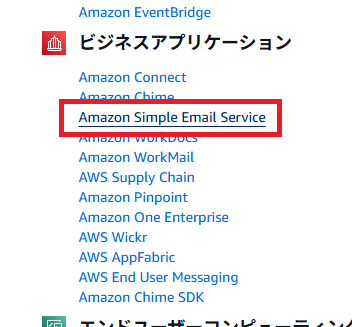
AWSホームで「すべてのサービス」をクリックした先にある「Amazon Simple Email Service」をクリック
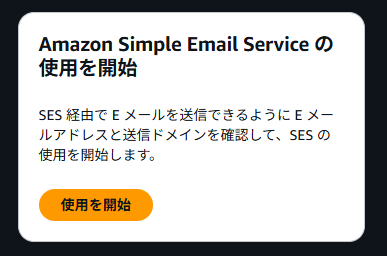
「使用を開始」をクリック
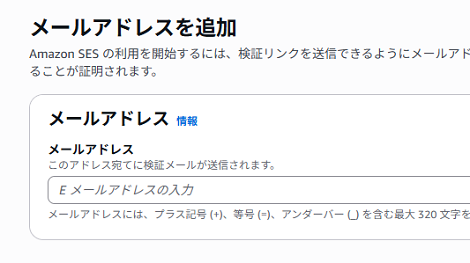
検証用メールアドレスを設定して「次へ」をクリック。検証用メールアドレスは実際に自分で受信できるアドレスを設定します。
送信ドメイン(実際に利用しているドメイン)を設定して、MAIL FROM ドメインに「mail(.koikikukan.com)」を設定して「次へ」をクリック。
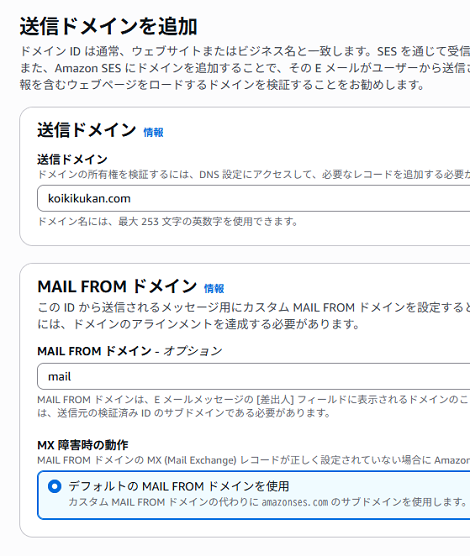
ドメインはレンタルサーバなどで取得しているドメインを設定する必要があります。ここではこのサイトの「koikikukan.com」を設定します。
このドメインは「さくらインターネット」で利用しているので、このあとの手順でドメインに対応するメールサーバの設定を行います。
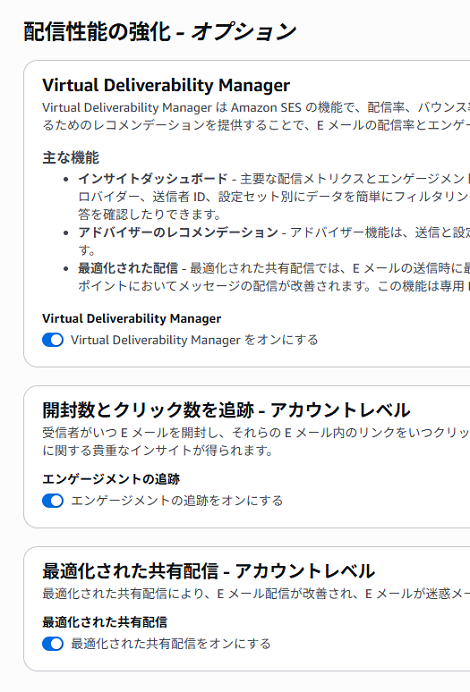
「配信性能の強化」での、
- Virtual Deliverability Manager
- 開封数とクリック数を追跡
- 最適化された共有配信
はすべてオンのまま「次へ」をクリック。
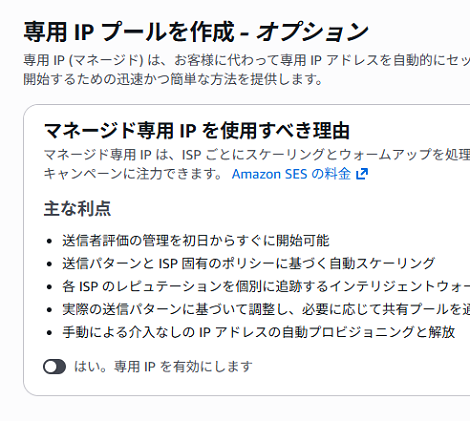
「専用 IP プールを作成」はオフのまま「次へ」をクリック。
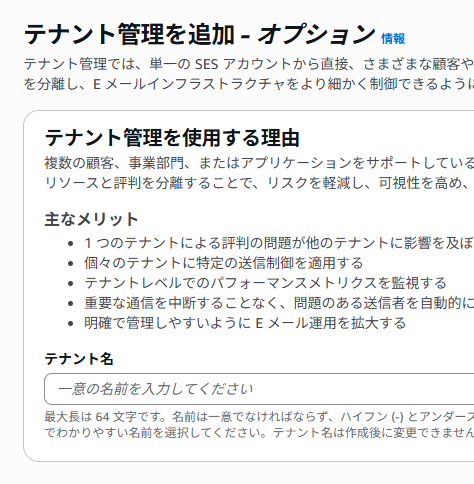
「テナント管理」は設定せず「次へ」をクリック。
SESの設定内容を確認して「使用を開始」をクリック。
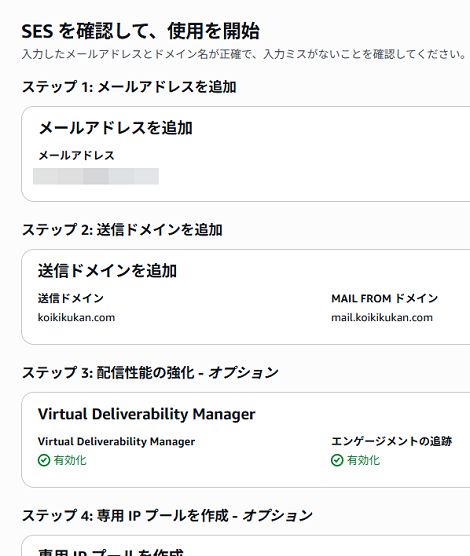
ここまで設定すると、次に「未解決のタスク」が表示されます。
(クリックで拡大、ドラッグ可能)
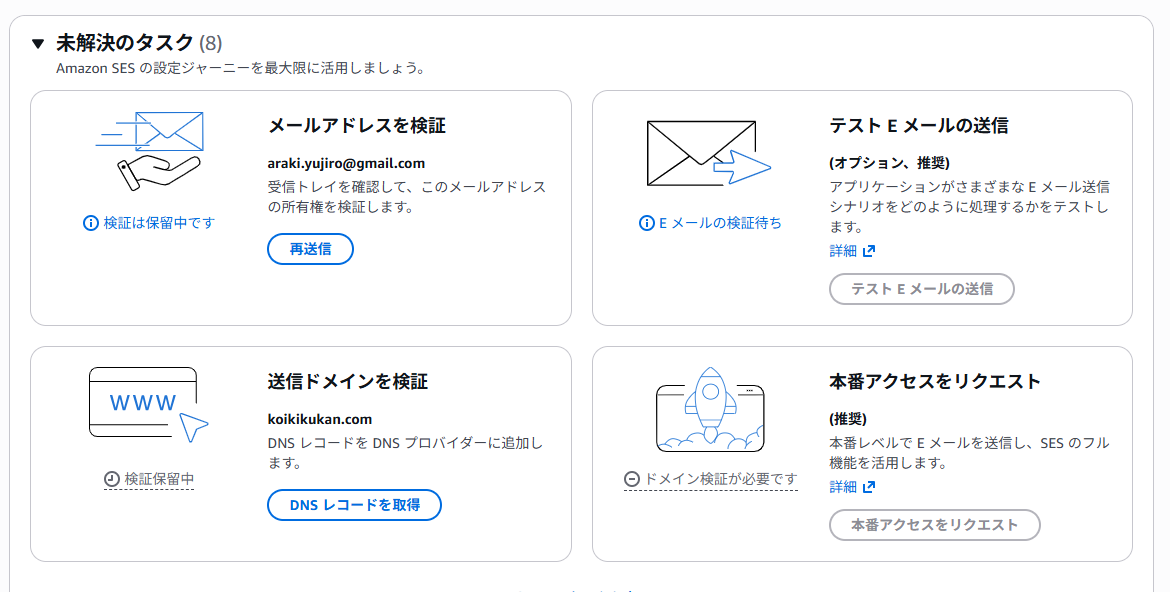
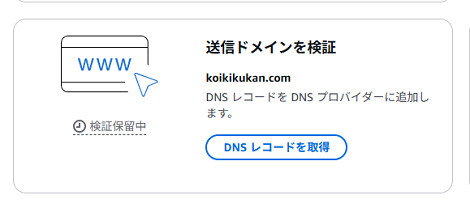
この中で最初に着手するのは「送信ドメインを検証」で、「DNSレコードを取得」をクリック。
2.DNS設定(レンタルサーバ側)
ここからはさくらインターネットの設定画面で、SESが送信ドメイン検証を実施するための設定を説明します。
今回の手順の中で一番悩んだところです。
手順としてまとまっていないのでポイントのみ。
サーバーコントロールパネルの「ドメイン/SSL」→「ドメイン/SSL」をクリック。
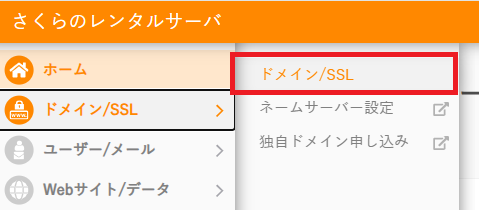
サーバで利用しているドメインの一覧が表示されるので、今回利用するドメインの右側にある「設定」→「DNSレコード設定」をクリック。
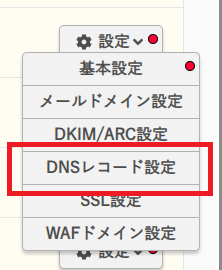
レコード情報が表示されるので、SESの「DNSレコードを取得」をクリックしたときに表示される内容(下記)をここに追加していきます。
(クリックで拡大、ドラッグ可能)
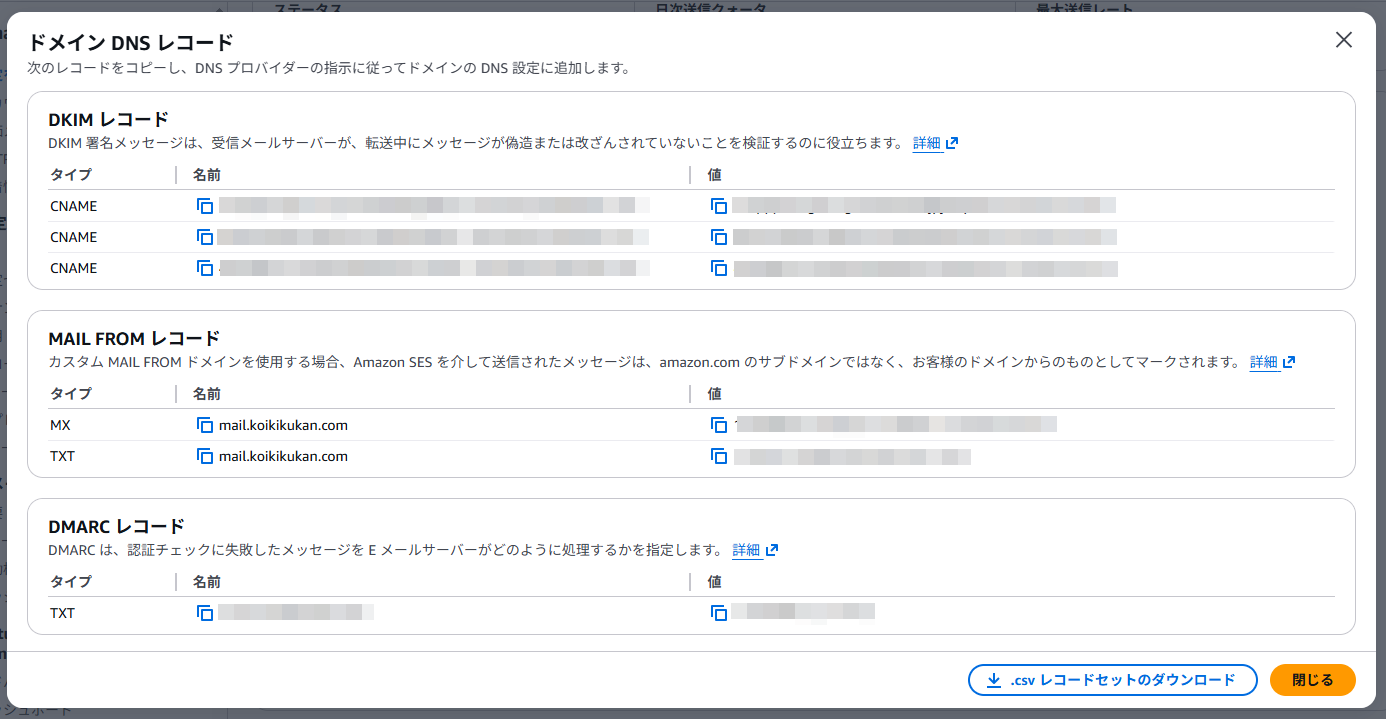
さくらインターネットのDNS表示は次のようになっています。
- グレー部分:SESの各XXレコードの「名前」
- TXTやMX:SESの各XXレコードのタイプ
- テキストフィールドまたはテキストエリア:SESの各レコード+タイプの「値」
(クリックで拡大、ドラッグ可能)
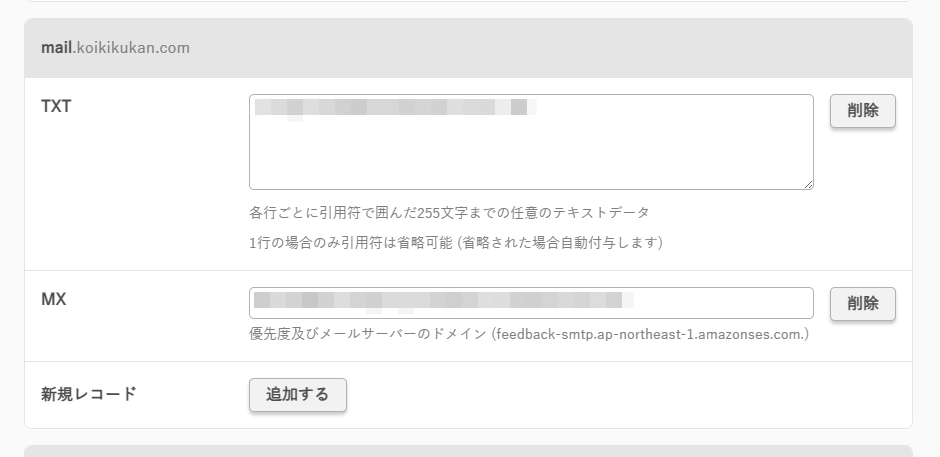
設定は「名前」→「タイプ」→「値」の順で設定してします。
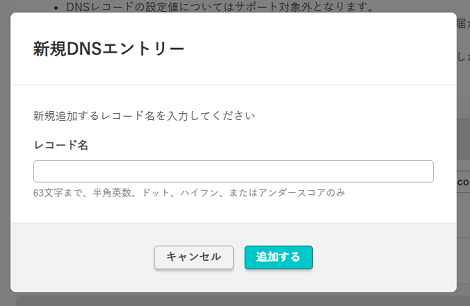
「名前」を一覧に新たに追加するには、一覧の一番下に「新規エントリー」があるので、「追加する」をクリック。
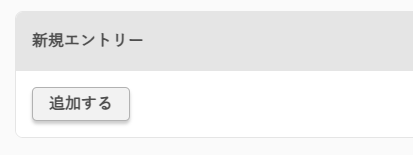
表示されたダイアログに「レコード名」を設定して「追加する」をクリックすれば、タイプ(レコード種別)や値を設定できます。
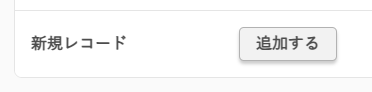
既存の一覧に「名前」がすでにある場合は、その中の下にある「新規レコード」を追加して、タイプ(レコード種別)と値を設定します。
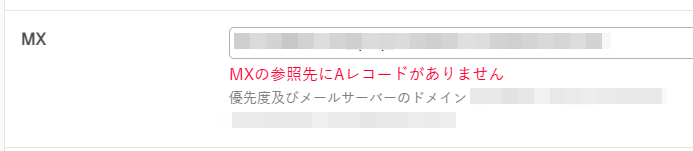
なお、値を設定したときに「~の参照先にAレコードがありません」というエラーが表示される場合、値の最後にピリオドを付与することで解消します。
(クリックで拡大、ドラッグ可能)
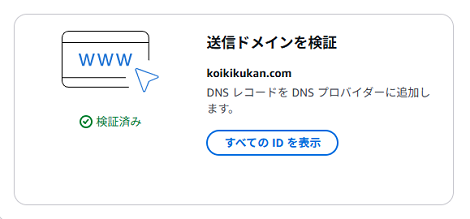
SESの方では自動的に検証しているようで、DNSレコードのすべての設定が終わって少しすると「検証済」になるようで、これで設定OKです(「未解決のタスク」から「完了したタスク」に自動的に移動します)。
3.検証用メール送信
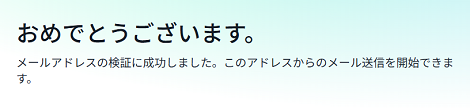
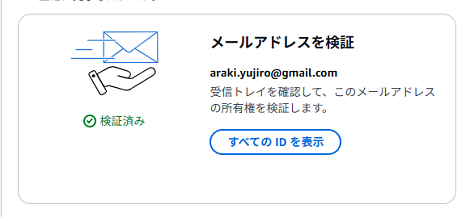
また、DNS検証が「検証済」になると、最初に登録した検証用メールアドレスに検証メールが自動的に送信されるので、メールに記載されたリンクをクリックすれば「メールアドレスを検証」が検証済になります(「未解決のタスク」から「完了したタスク」に自動的に移動します)。
4.本番リクエスト
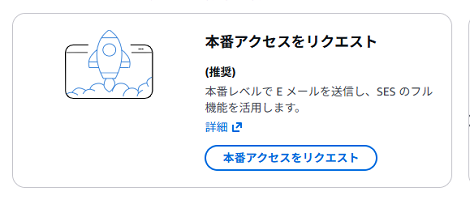
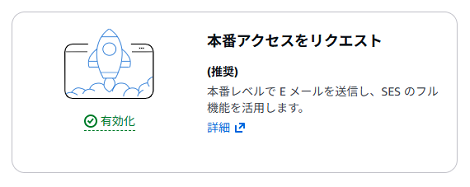
ここまでOKになれば、SESの「本番アクセスをリクエスト」をクリック。
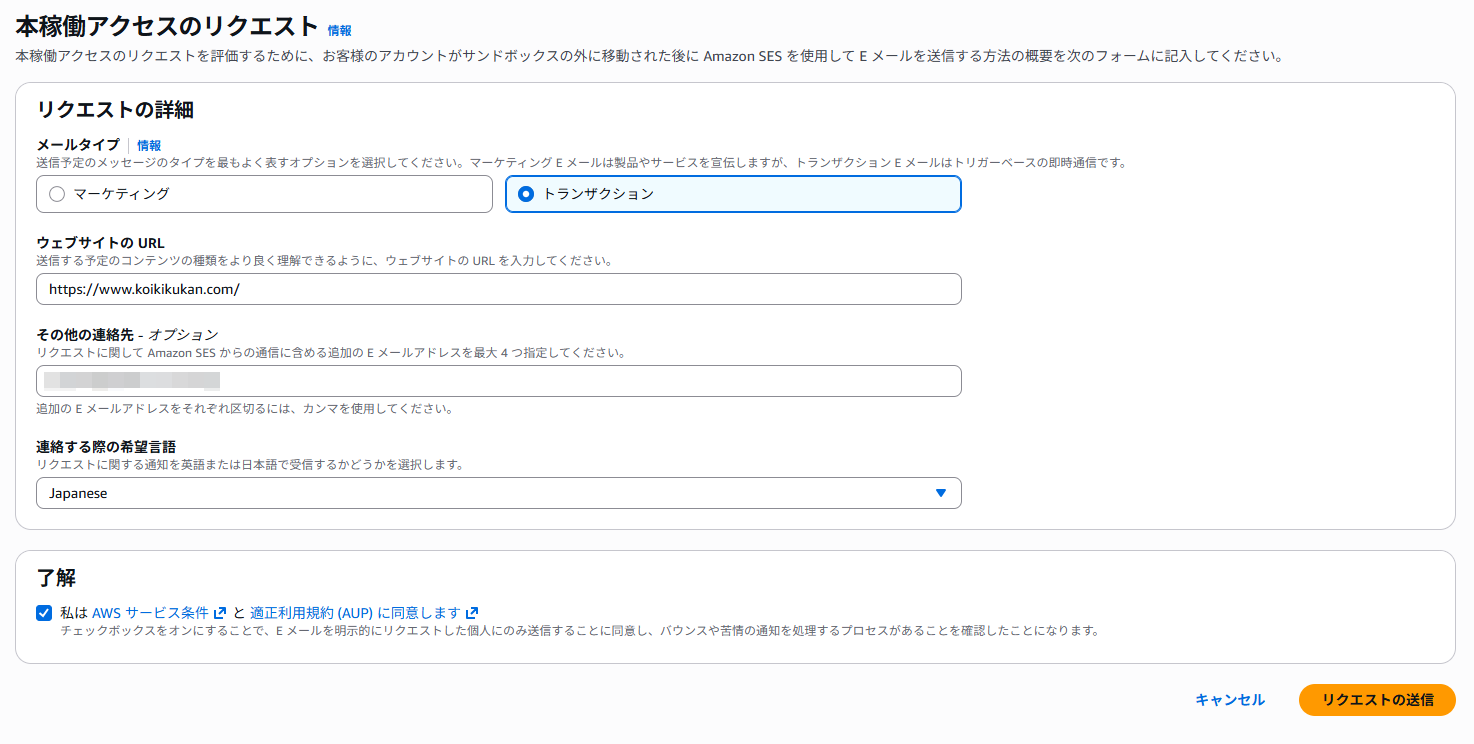
下記を設定し、「了解」をチェックして「リクエストの送信」をクリック。
- リクエストタイプ:トランザクション
- ウェブサイトの URL:ドメインのURL
- その他の連絡先:任意
- 連絡する際の希望言語:Japanese
(クリックで拡大、ドラッグ可能)
私の場合、リクエストは数分で有効化されました。
5.SMTP設定
あとは設定したSESを送信メールサーバとして振舞うためのSMTP設定です。
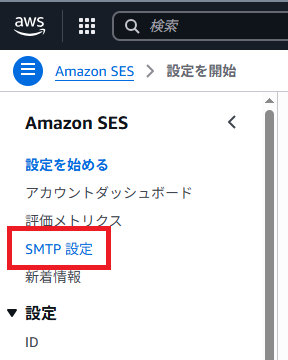
SESのメニュー左にある「SMTP設定」をクリック。
「SMTP認証情報の作成」をクリック。
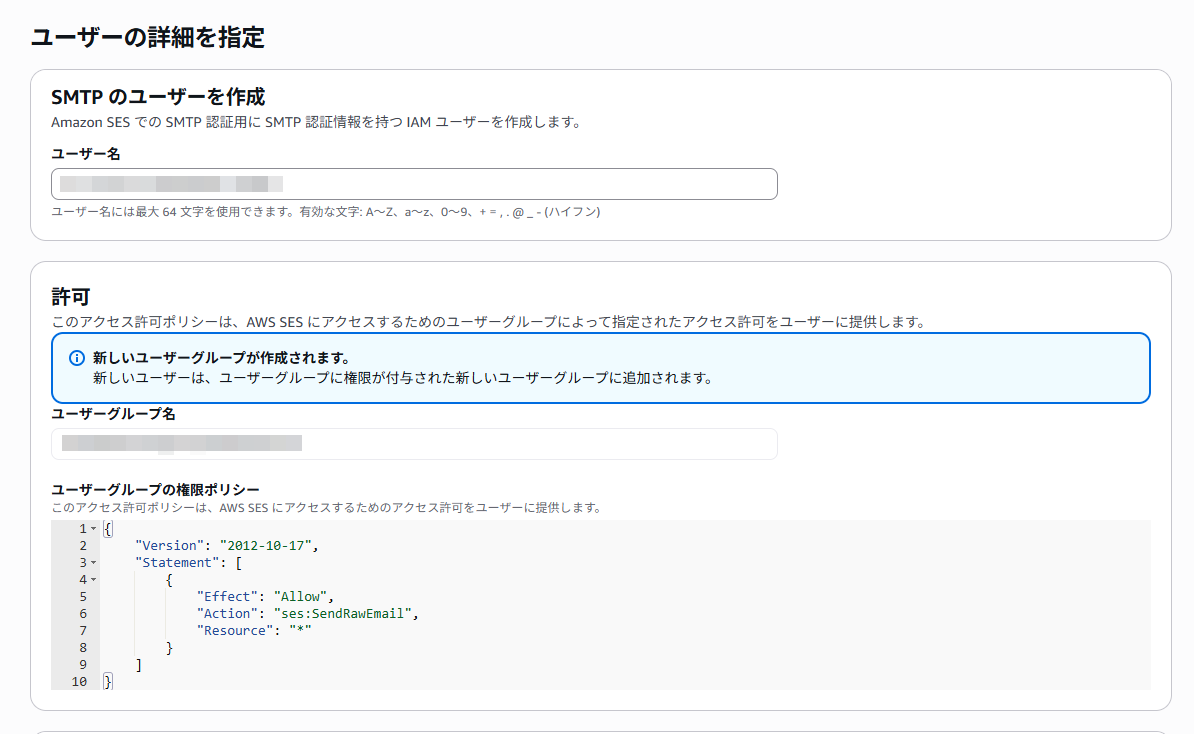
表示された「ユーザー名」と「ユーザーグループ名」は変更せずに、右下の「ユーザーの作成」をクリック。
(クリックで拡大、ドラッグ可能)
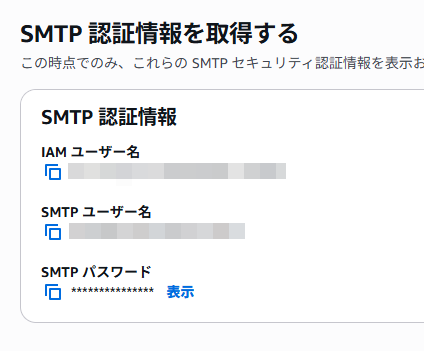
ユーザーを作成すると、SMTP認証に必要な情報が表示されます。パスワードはこの画面でしか表示されないので「表示」をクリックし、表示内容を別の場所に保存してください。
6.MovableTypeにSMTP情報を設定
MovableTypeからメール送信できるようにするため、前項の内容をmt-config.cgiに追加します。
追加する内容は下記です。
MailTransfer smtp
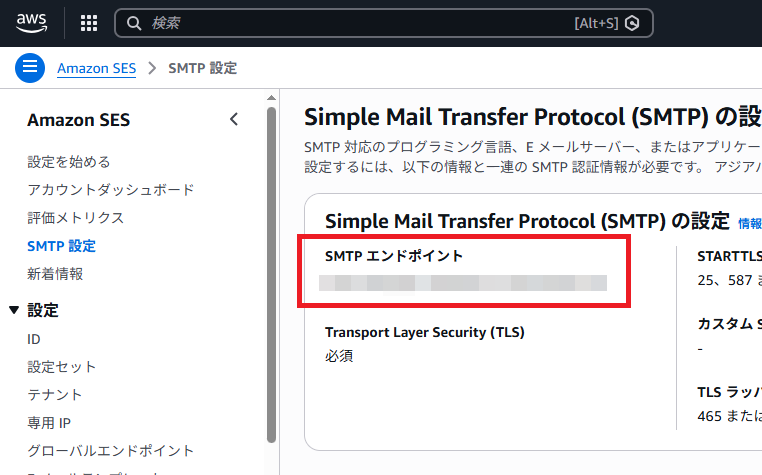
SMTPServer <SMTPエンドポイント>
SMTPPort 587
SMTPAuth starttls
SMTPUser <SMTP認証情報のSMTPユーザー名> ※「IAMユーザー名」ではありません
SMTPPassword <SMTP認証情報のSMTPパスワード>
SMTPServerの設定内容は、「Amazon SES」→左メニューの「SMTP設定」をクリックしたときに表示される「SMTPエンドポイント」です。
(クリックで拡大、ドラッグ可能)
- AWSのCloudFrontを設定する方法
- AWS EC2にMovable Type(AMI版)をインストールする方法
- AWSのec2インスタンスにphpMyAdminをインストールする
- AWSでIAMユーザーを作成する方法
- AWSのcron設定について
- AWSの設定(その4:Elastic IPの割り当て)
- AWSの設定(その3:EC2インスタンスの作成)
- AWSの設定(その2:VPC作成)
- AWSの設定(その1:アカウント作成)




