AWSのCloudFrontを設定する方法
AWSのCloudFrontを設定する方法を紹介します。
1.はじめに
Amazon CloudFrontは、AWSが提供する高速で安全なコンテンツ配信ネットワーク(CDN)サービスです。
世界中に分散したエッジロケーションを利用し、Webサイト、動画、APIなどの静的・動的コンテンツをユーザーに低遅延で配信します。
また、キャッシュ機能によりオリジンサーバーの負荷を軽減し、高可用性とセキュリティを実現します。
記事は2回に分けて、1回目はCloudFrontのディストリビューションを作成して、EC2インスタンスのサーバにアクセスするところまでの手順を説明します。
2.ディストリビューション作成
AWSコンソールのホームから「すべてのサービスを表示」をクリック。
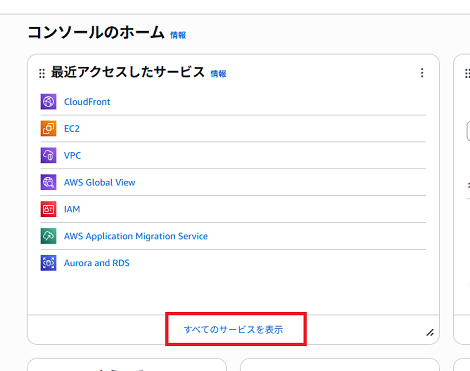
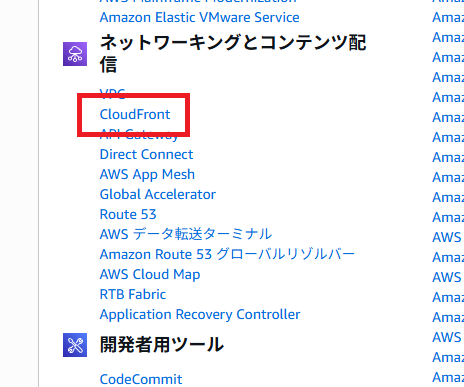
「ネットワーキングとコンテンツ配信」のカテゴリより「CloudFront」をクリック。
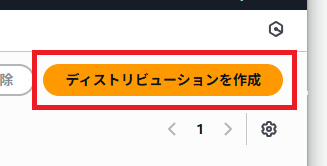
「ディストリビューションを作成」をクリック。ひとつのディストリビューションでひとつのCloudFrontのドメインが割り当てられます。
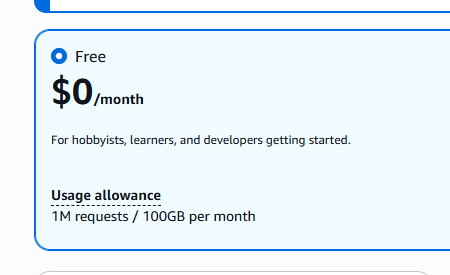
プランの選択画面になるので、ここでは「Free」を選択します。
「Next」をクリック。
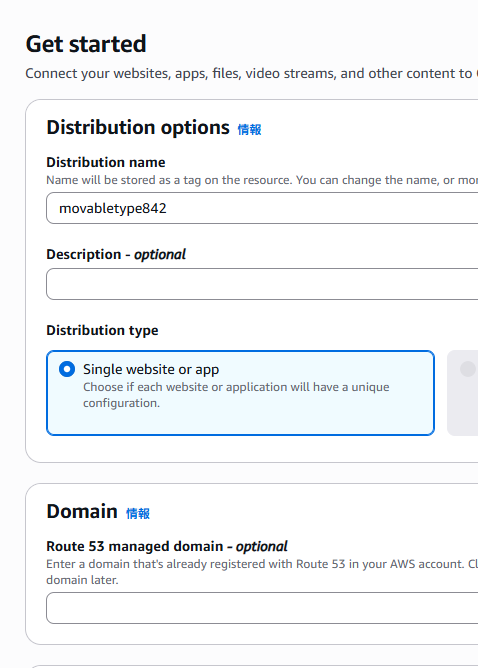
「Distribution name」に任意の名称、「Distribution type」は「Single website or app」を選択します。
「Next」をクリック。
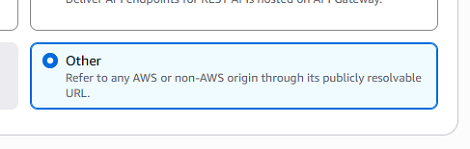
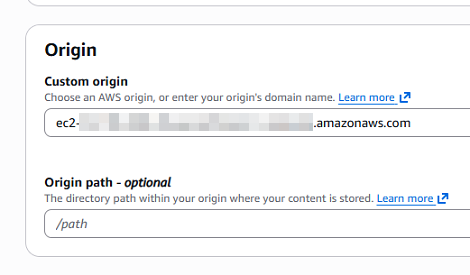
origin type:otherを選択
Custom origin:EC2インスタンスの「パブリックDNS」を設定
Origin path:空白のまま
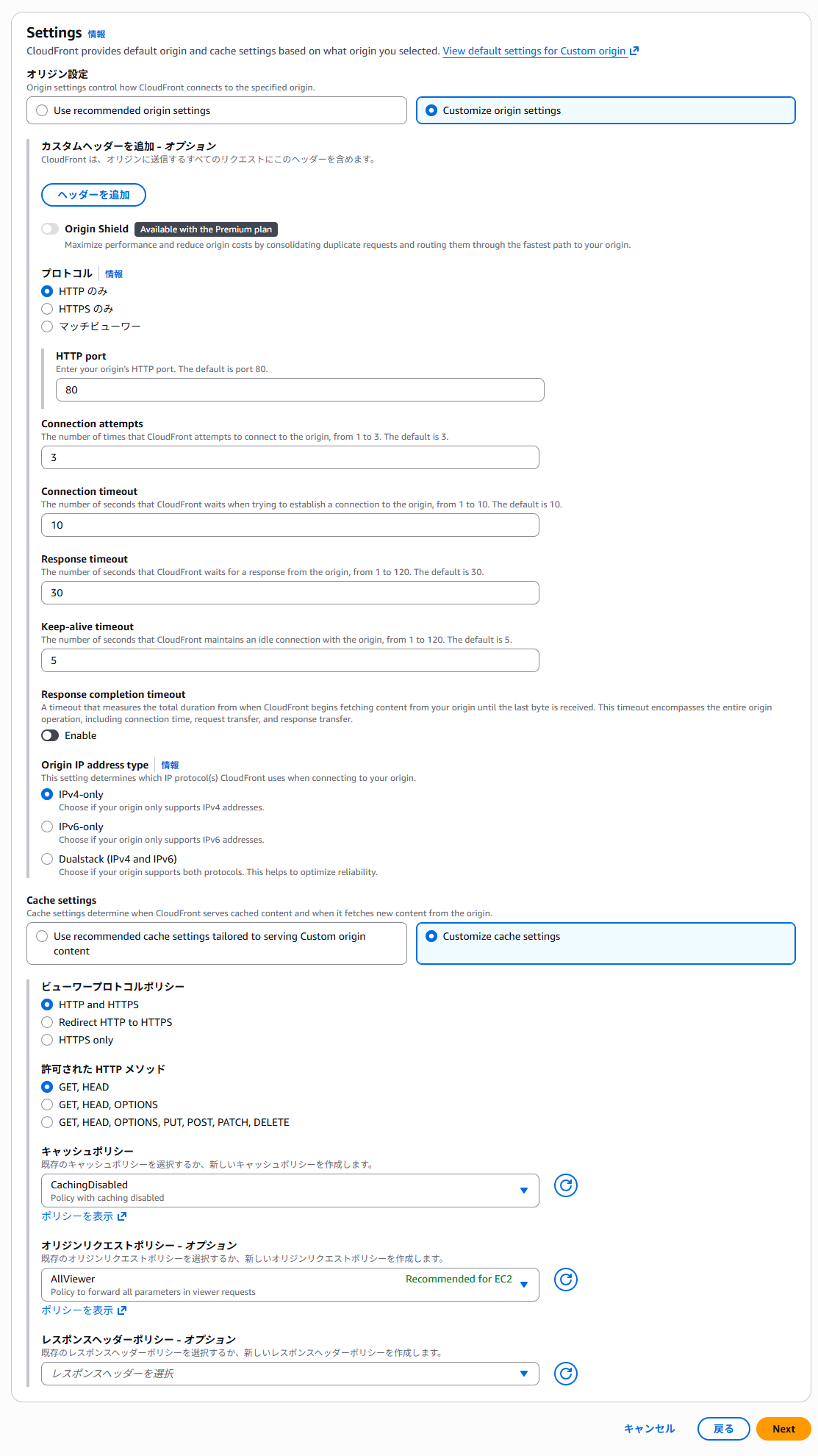
「Setting」は「Cutomize origin settings」を選択したあと、下記を設定しました。
- プロトコル:httpのみ
- Origin IP address type:IPv4-only
「Cache settings」も「Cutomize cache settings」を選択したあと、下記を設定しました。
- キャッシュポリシー:CachingDisabled
など。
(一度拡大したあと、画像の右下あたりをクリックすると最大化します)
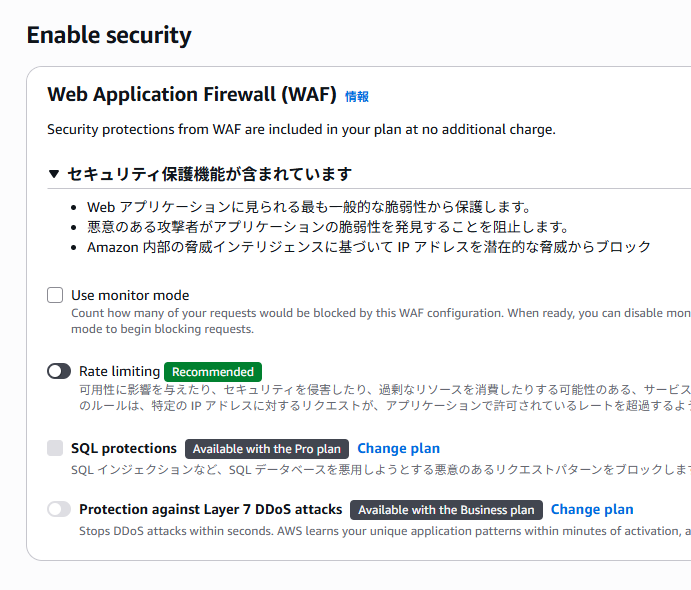
「Enable security」は何も使わないのでデフォルトのままとします。
(クリックで拡大)
最後に確認画面が表示されるので問題なければ「Create distribution」をクリック。

2.ディストリビューションドメイン名の確認
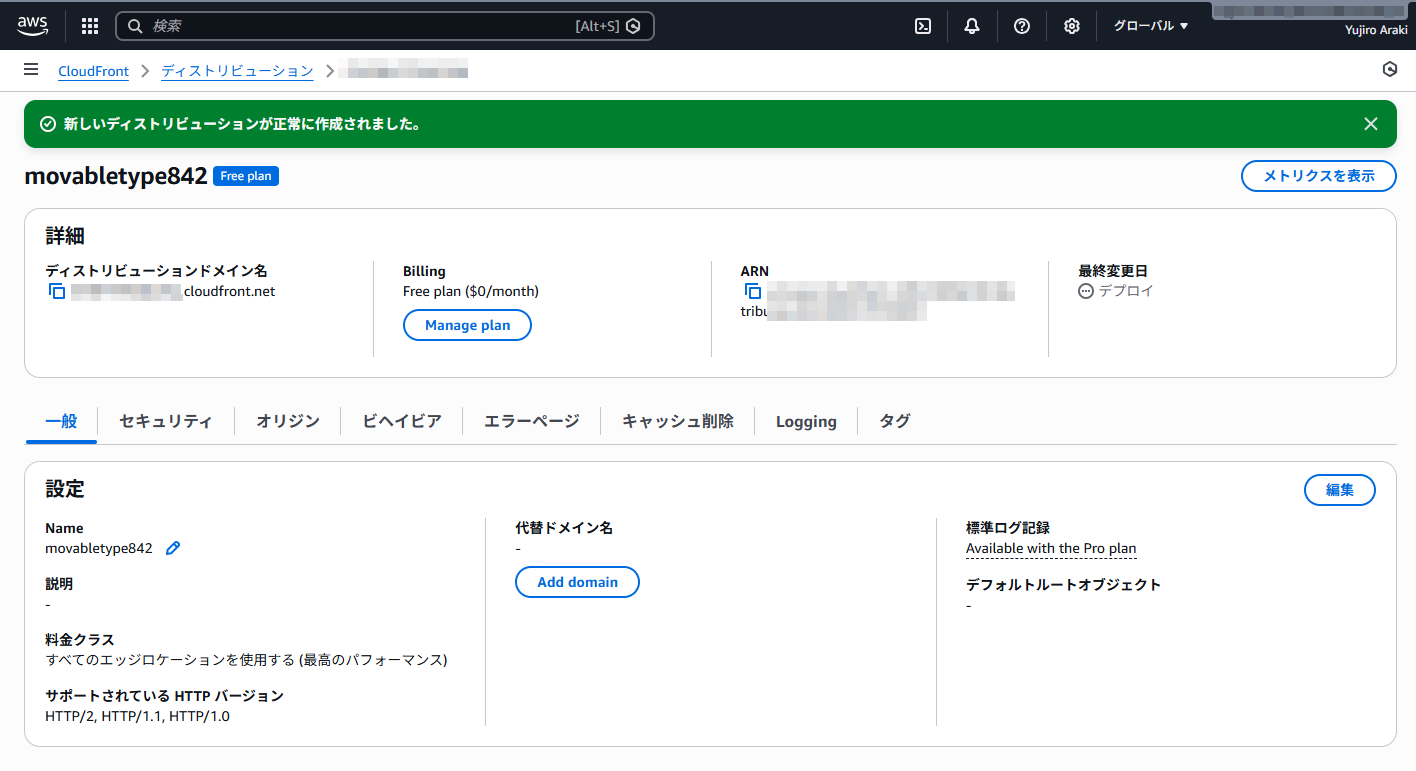
左上の「ディストリビューションドメイン名」が、CloudFrondから割り当てられたドメイン名になります。
(クリックで拡大)
3.CloudFrontのドメインによるアクセス
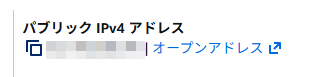
ブラウザのURLについて、EC2インスタンスのパブリックIPv4アドレス(下記)をこのドメインに変更することで、CloudFront経由でのアクセスになります。
- AWS SES(Amazon Simple Email Service)とSMTPを設定する方法
- AWS EC2にMovable Type(AMI版)をインストールする方法
- AWSのec2インスタンスにphpMyAdminをインストールする
- AWSでIAMユーザーを作成する方法
- AWSのcron設定について
- AWSの設定(その4:Elastic IPの割り当て)
- AWSの設定(その3:EC2インスタンスの作成)
- AWSの設定(その2:VPC作成)
- AWSの設定(その1:アカウント作成)




