MovableType 9リリースと当ブログのプラグイン対応状況

October 22,2025 11:55 PM
Category:[9.0]
Tag:[MovableType]
Permalink

MovableType 9が2025年10月22日にリリースされました。

Movable Type 9 の提供を開始

シックスアパートのみなさま、リリース作業おつかれさまでした!

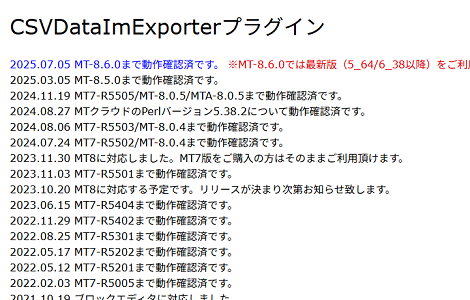
ということで、小粋空間でリリース中のプラグイン対応状況です(MT-9.0.4で動作確認済)。

対応済のプラグイン

  • CSVDataImExpoter
  • ListingFieldEditor
  • PowerEditContentData
  • PowerListingFieldEditor
  • PublishDraft
  • Trash
  • Vote ※
  • Workflow

※mt-data-api.js の同梱が終了したため、引き続き使用する場合は、
https://github.com/movabletype/mt-data-api-sdk-js/tree/master/mt-static/data-api
からのダウンロードおよび設定が必要です。

対応予定のプラグイン

  1. CSVAssetDataImExporter
  2. CSVAuthorDataImExporter
  3. EntryConverter
  4. SaveWithoutRebuild

詳細は、各プラグインの販売ページでお知らせしていく予定ですので、お待ちください。

Comments [0] | Trackbacks [0]

CentOS Stream release 9にImageMagickとPerlMagickをインストール

October 19,2025 11:55 PM
Category:[ImageMagick]
Tag:[]
Permalink

CentOS Stream release 9にImageMagickとPerlMagickをインストールしてみました。

1.はじめに

ある環境のMovable Type 8でImageMagickが使えない状態(下)であったため、インストールしてみました。

システム情報

調べたところ、dnf(旧yum)などでは期待する環境が作れないようなので、ソースからビルドしました。

2、ソースコード取得

ImageMagickの公式サイトより、tar.gzファイルをダウンロードします。

https://imagemagick.org/archive/

バージョンが合わない場合は下記より該当のバージョンを選択します。

https://imagemagick.org/archive/releases/

私の環境でdnfでinstallしたときのバージョンが「ImageMagick-6.9.13.25-1.el9.x86_64」だったので、同じバージョンの

ImageMagick-6.9.13.25-1.el9.x86_64.tar.gz

をダウンロード。

dnfでインストールしたImageMagickは

# dnf history
# dnf history undo xx

で一旦削除しました。

undoする番号はdnf historyで表示されます。

# dnf history
ID     | コマンドライン                                                | 日時             | 動作           | 変更さ
-------------------------------------------------------------------------------------------------------------------
    15 | install perl-ExtUtils-MakeMaker ImageMagick ImageMagick-devel | 2025-10-18 00:39 | Install        |    1
    14 | install ImageMagick                                           | 2025-10-18 00:34 | Install        |   17
# dnf history undo 15
 略
# dnf history undo 14
 略

3.ビルドに必要なパッケージのインストール

# dnf install -y gcc-c++ make pkgconfig \
  libjpeg-devel libpng-devel libtiff-devel freetype-devel \
  lcms2-devel libwebp-devel libxml2-devel bzip2-devel \
  perl-ExtUtils-MakeMaker

4.アーカイブを展開して、ディレクトリに移動

# tar xvf ImageMagick-6.9.13-25.tar.xz
# cd ImageMagick-6.9.13-25/

5.コンフィグ作成

最初、下記のオプションで実施したところ、

./configure \
  --prefix=/usr/local/imagemagick \
  --enable-shared \
  --with-modules \
  --with-perl
configure: error: in '/usr/local/src/ImageMagick-6.9.13-25':
configure: error: libltdl is required for modules and OpenCL builds

というエラーが発生して、

# dnf install libtool-ltdl-devel

を実施したのですが、

引数に一致する結果がありません: libtool-ltdl-devel
エラー: 一致するものが見つかりません: libtool-ltdl-devel

ということで、"--disable-opencl"オプションを追加したところ、成功しました。

# ./configure \
  --prefix=/usr/local/imagemagick \
  --enable-shared \
  --without-modules \
  --disable-opencl \
  --with-perl

ちなみに"--with-perl"を付与することでPerlMagickもビルド対象になります(アーカイブの中にあるPerlMagickというディレクトリがそれです)。

6.コンパイルとインストール

あとは、

# make
# make install
# ldconfig /usr/local/imagemagick/lib

を実施しました。

7.PerlMagickの確認

$ perl -MImage::Magick -e 'print "OK\n"'
OK

と表示されればOKです。

これでMTからもImage::Magickが使えるようになりました。

システム情報

Comments [0] | Trackbacks [0]

AWS EC2にMovable Type(AMI版)をインストールする方法

September 8,2025 11:55 PM
Category:[AWS]
Tag:[AMI, AWS, MovableType]
Permalink

AWS EC2にMovable Type(AMI版)をインストールする方法を紹介します。

AWSのアカウント作成やログインは省略しています。

1.EC2インスタンス作成

サービス→「EC2」をクリック。

Comments [0] | Trackbacks [0]

MT-9.0.2で追加された機能(更新履歴表示)

August 13,2025 12:03 AM
Category:[9.0]
Tag:[]
Permalink

MT-9.0.2で追加された機能の紹介です。

更新履歴表示が変更されました(今後のバージョンアップで変更されるかもしれません)。

1.これまでの動作

「更新履歴を表示」をクリック。

「下書き」のリンクをクリック。

ステータスフィールドの表示が選択したリビジョンに切り替わります。

2.MT9(9.0.2)での動作

「更新履歴を表示」をクリック。

「下書き」のリンクをクリック。

「最新」と「表示中」の2つのリビジョンが表示されます。

「最新」は文字通り、最新リビジョンのステータスとそのタイムスタンプです。

「表示中」は管理画面に表示されたリビジョンのステータスとそのタイムスタンプです。

更新履歴から最新以外のリビジョンを選択するとこの画面になるようです。

3.管理画面テンプレートの変更

開発者向け情報ですが、これまでステータスフィールドの表示は

MT_PATH/tmpl/admin2023/cms/include/status_widget.tmpl

で行われてましたが、今回の機能追加で、

MT_PATH/tmpl/admin2025/cms/include/status_label.tmpl

に変更されました(status_widget.tmplからインクルード)。

Comments [0] | Trackbacks [0]

AWSのec2インスタンスにphpMyAdminをインストールする

June 10,2025 11:55 PM
Category:[AWS]
Tag:[AWS, phpMyAdmin]
Permalink

AWSのec2インスタンスにphpMyAdminをインストールする手順を紹介します。

1.phpMyAdminのダウンロード

Amazon Linuxの標準リポジトリにphpMyAdminパッケージが含まれていないため、Amazon Linux 2023(amzn2023)では「dnf install phpMyAdmin」は使えません。

よって下記の手順でphpmyadminのアーカイブをダウンロードおよび展開します。

$ cd /var/www/html
$ sudo curl -L https://www.phpmyadmin.net/downloads/phpMyAdmin-latest-all-languages.tar.gz -o phpmyadmin.tar.gz
$ sudo tar xzf phpmyadmin.tar.gz
$ sudo mv phpMyAdmin-*-all-languages phpmyadmin
$ sudo rm phpmyadmin.tar.gz

2.config.inc.phpの修正

、 phpMyAdminのconfig.inc.phpに以下を追加します。
$cfg['blowfish_secret'] = '';
 ↓
$cfg['blowfish_secret'] = 'ランダム文字列(32文字以上がおすすめ)';

ランダムな文字列は、

$ openssl rand -base64 32

で作れます。

3.httpd.confの修正

この段階で試しにブラウザからアクセスしましたが、

Not Found
The requested URL was not found on this server.

というエラーになったため、下記を実施(chownは不要かもしれません)。

$ sudo chown -R apache:apache /var/www/html/phpmyadmin
$ sudo vi /etc/httpd/conf/httpd.conf

■変更前

<IfModule dir_module>
    DirectoryIndex index.html
</IfModule>

■変更後

<IfModule dir_module>
    DirectoryIndex index.php index.html
</IfModule>
 
Alias /phpmyadmin /var/www/html/phpmyadmin
 
<Directory /var/www/html/phpmyadmin>
    Options Indexes FollowSymLinks
    AllowOverride All
    Require all granted
</Directory>

このあとhttpdを再起動します。

$ sudo systemctl restart httpd

4.php.iniの修正

ここまでの設定で404は出なくなりましたが、

phpMyAdmin - Error
Error during session start; please check your PHP and/or webserver log file and configure your PHP installation properly. Also ensure that cookies are enabled in your browser.
 
session_start(): open(SESSION_FILE, O_RDWR) failed: No such file or directory (2)
 
session_start(): Failed to read session data: files (path: )

というエラーが表示されるようになりました。調べると、

session.save_path

に値が設定されていないのが原因のようで、下記のコマンド、

$ php -i | grep session.save_path
session.save_path => no value => no value

で「no value」となるのが問題のようです。

session.save_pathはphp_info()でも確認できます。

これについては、

$ sudo vi /etc/php.ini

で、ファイルを開いて、下記のSessionグループを追加。

[Session]
session.save_path = "/tmp"

これで再度httpdを再起動します。

$ sudo systemctl restart httpd

これで修正が反映されない場合は、ec2インスタンスを再起動してみてください。

私の場合、ec23インスタンス再起動で設定が反映され、いつものphpMyAdminログイン画面が表示されました。

Comments [0] | Trackbacks [0]
 1  |  2  |  3  |  4  |  5  | All pages